Vue d'ensemble
Postgenda est une application de suivi du temps simple et intuitive qui vous permet de mesurer, analyser et optimiser votre temps sur les activités qui comptent pour vous.
Fonctionnalités principales
1. Chronométrage en temps réel
Faire une session
Sélectionnez une catégorie, une sous-catégorie (optionnel) et lancez le chrono pour traquer votre temps en direct. Le seule champs requis pour démarrer est la catégorie. Vous pouvez tout changer à tout moment.
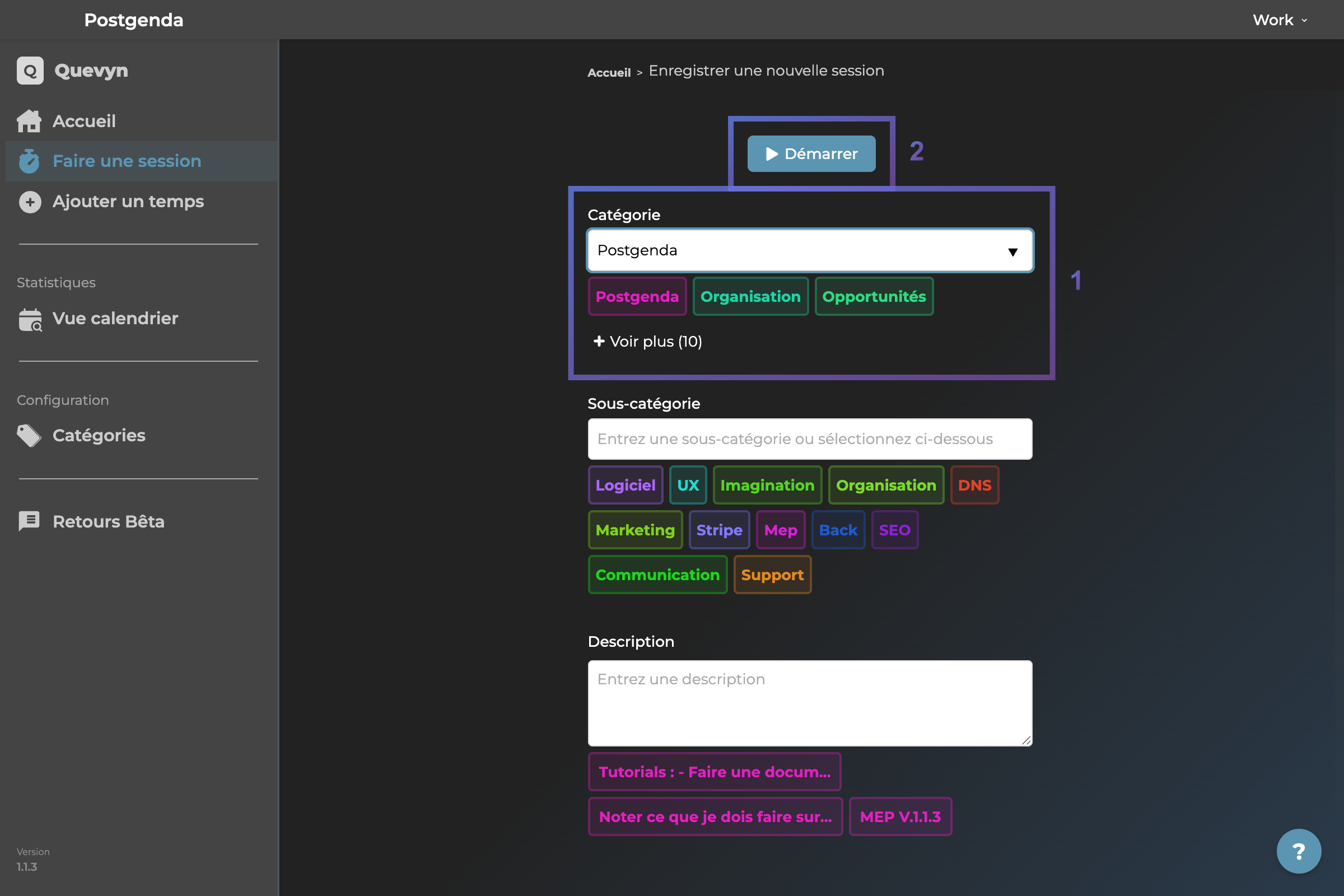 Page de session - État initial
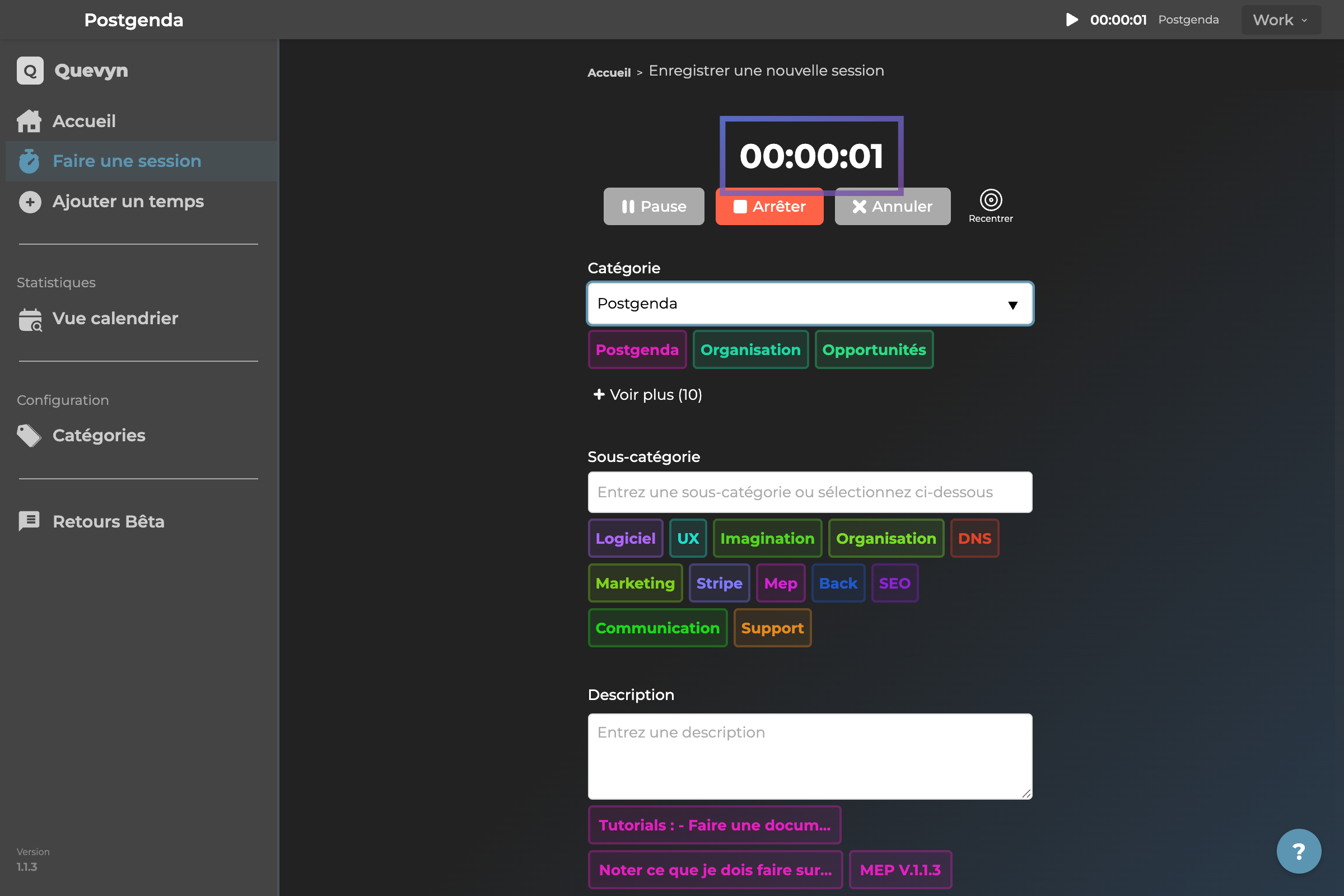 Page de session - Chrono en cours
Mini-fenêtre flottante
Le chrono reste visible avec une barre bleue, déplaçable et redimensionnable.
 Mini fenêtre chrono - Vue minimisée
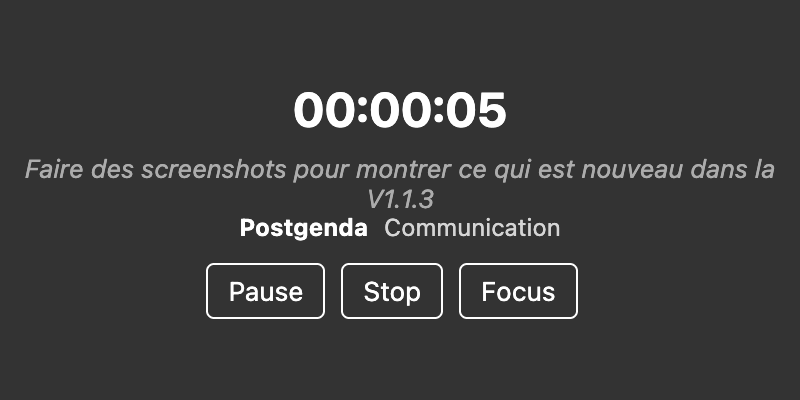 Mini fenêtre chrono - Vue agrandie
Mémorisation de la position
La position du chrono est conservée entre les fermetures de l'application (bientôt). Vous pouvez toujours le recentrer s'il est perdu.
2. Enregistrement manuel du temps
Ajouter un temps
Si vous oubliez de lancer le chrono, ajoutez le temps a posteriori
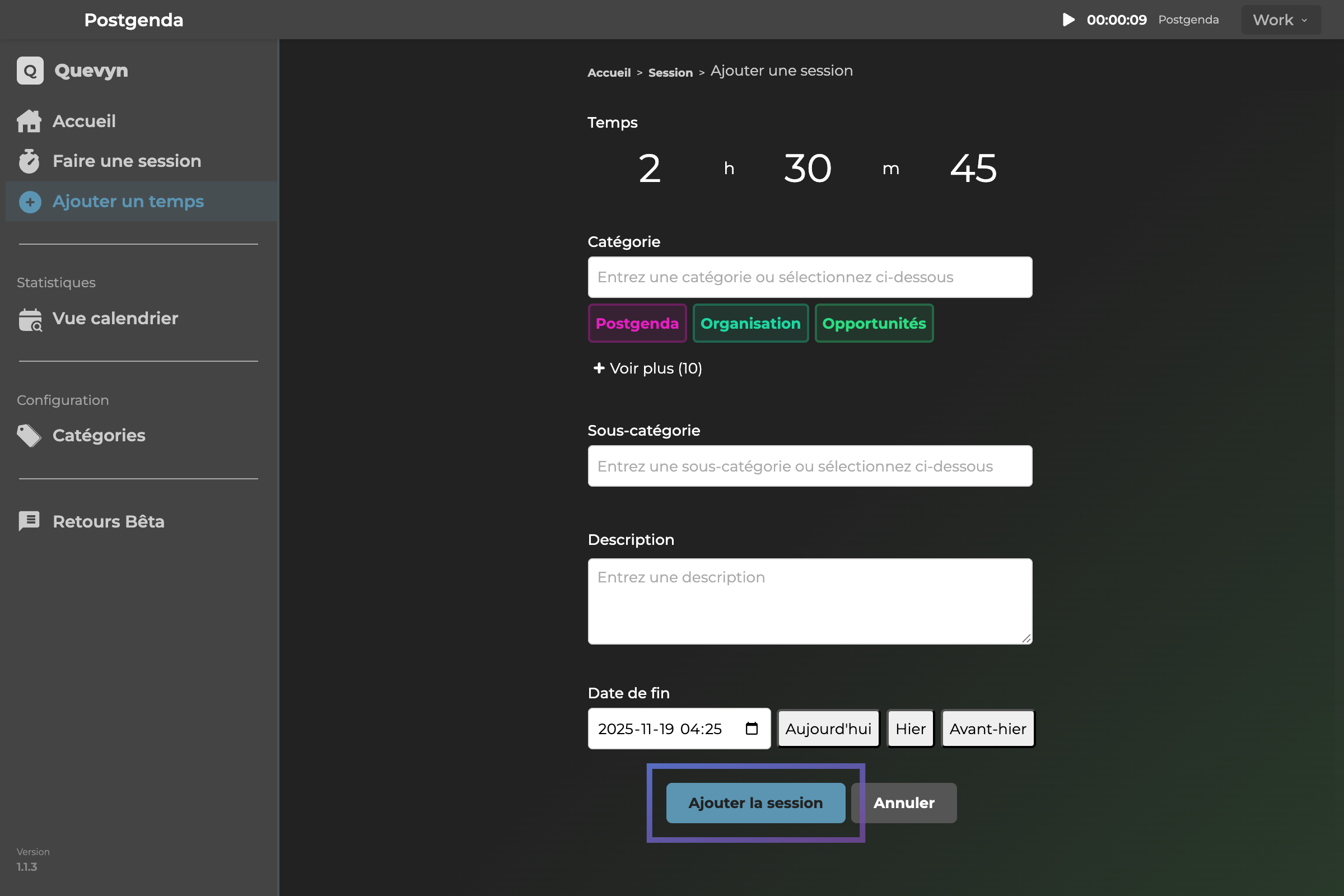 Ajouter un temps - Formulaire d'enregistrement
Date et heure personnalisées
Enregistrez le temps à n'importe quelle date/heure
Catégories et sous-catégories
Classifiez votre temps de manière structurée
3. Visualisation et statistiques
Calendrier
Voir vos données par jour, semaine, mois ou depuis le début
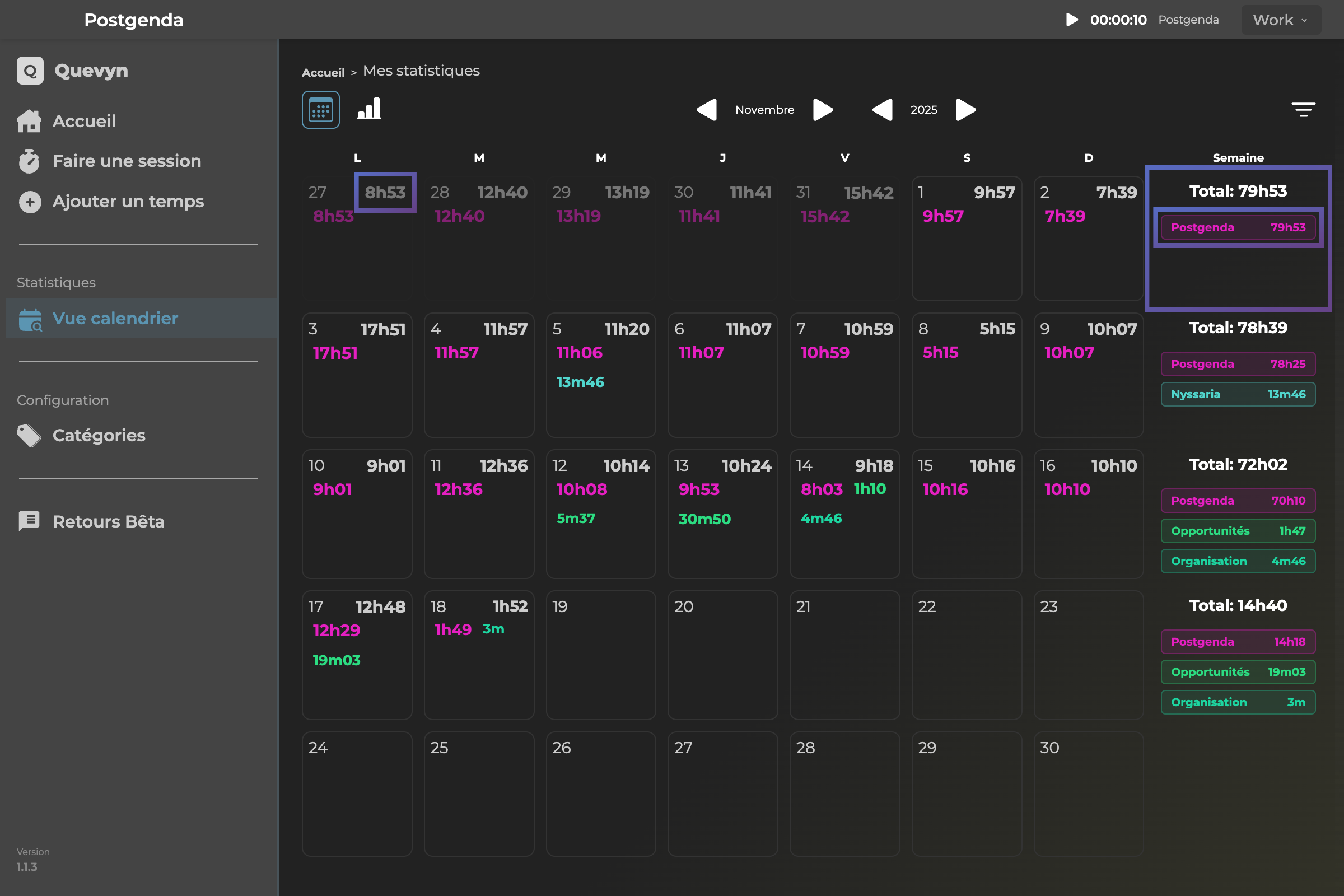 Calendrier - Vue de vos sessions par jour
Détail par catégorie
Passez la souris sur une catégorie pour voir les détails
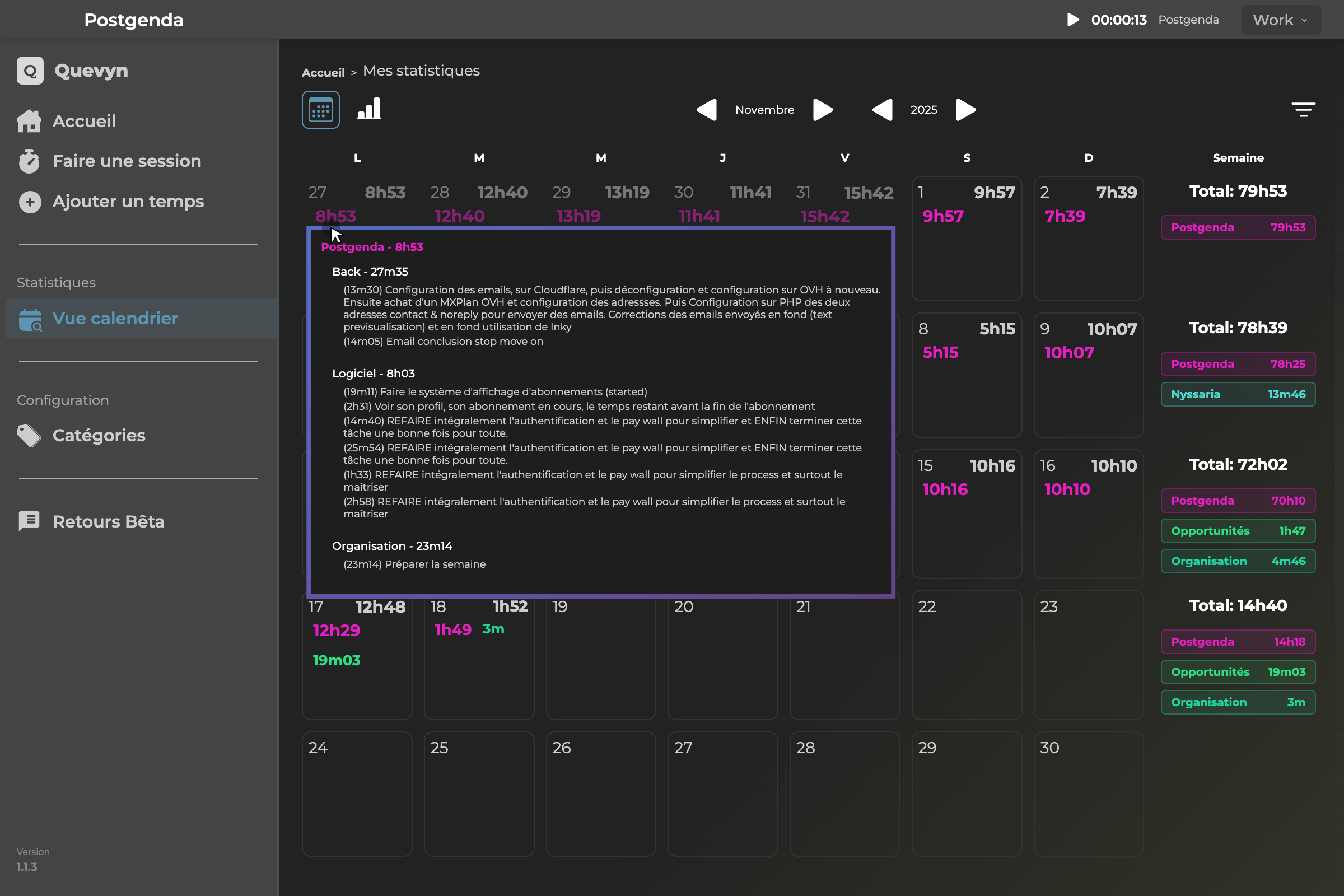 Détail des catégories - Informations au survol
Filtrages
Voir les sous-catégories en un clic et annuler en un clic
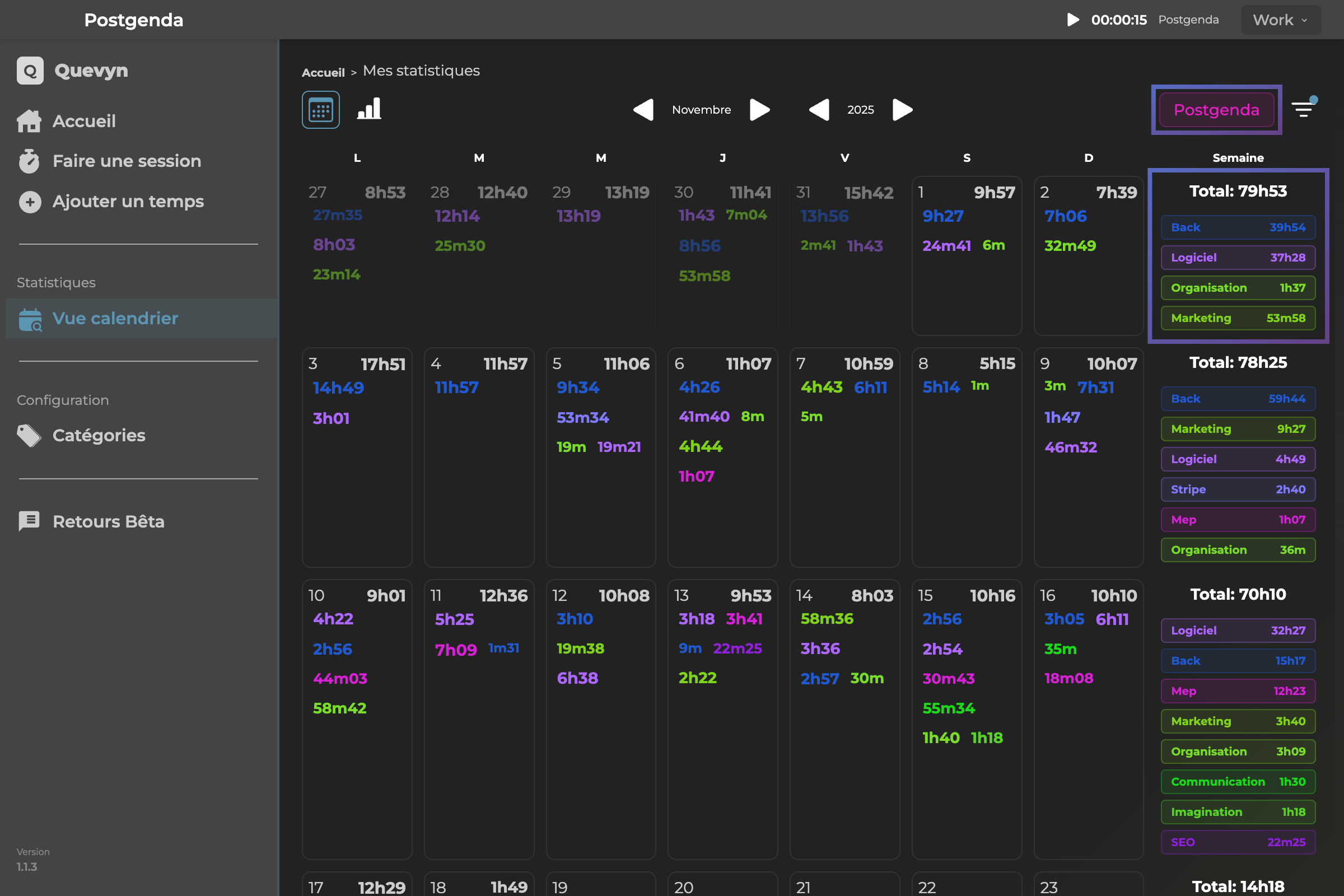 Filtrage - Sélectionner et désélectionner les catégories
Totaux cumulés
Voir le temps total par catégorie/sous-catégorie
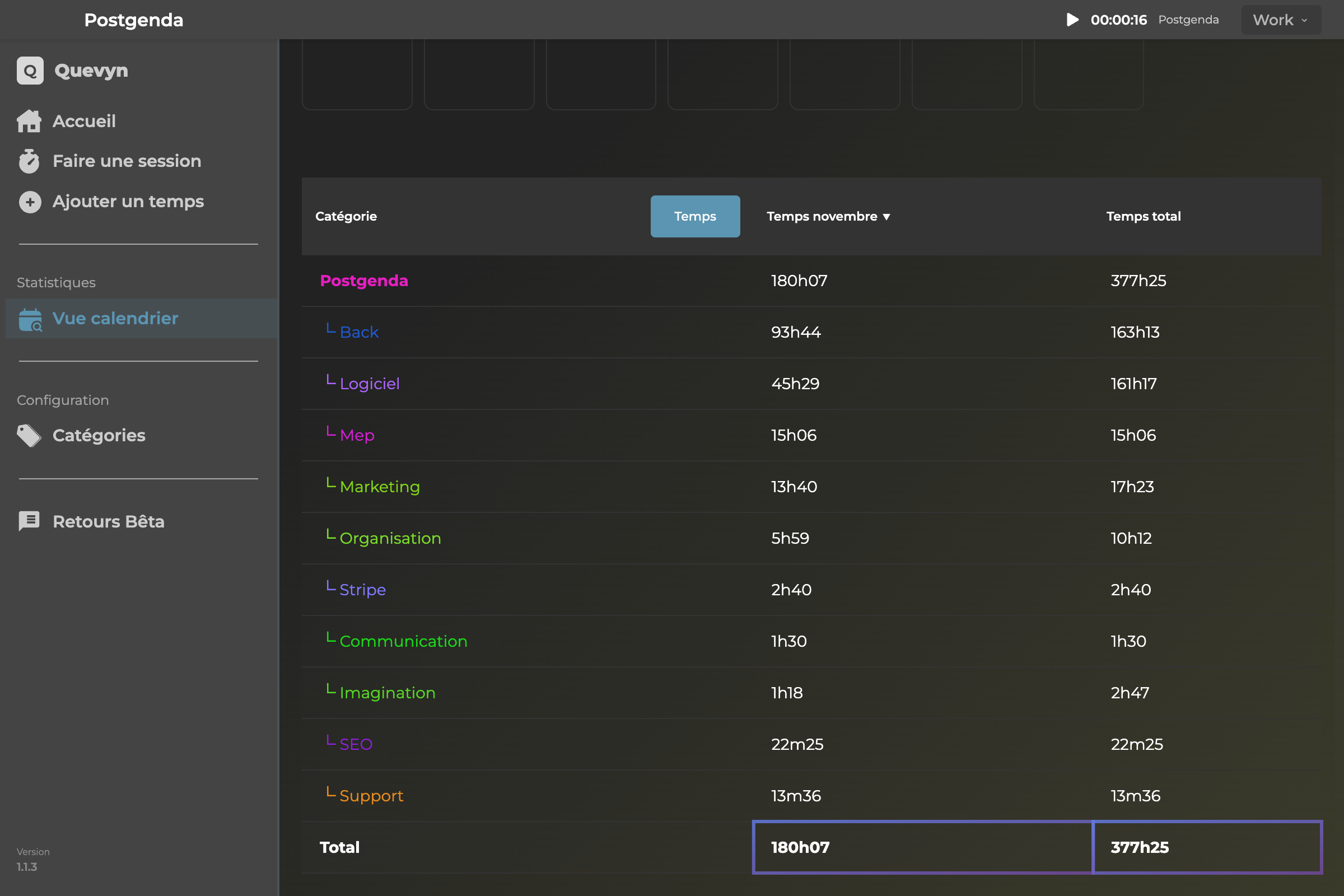 Vue tableau - Totaux cumulés par catégorie/sous-catégorie
Différentiels temporels
Dans l'accueil : Comparaison de la même heure (hier, la semaine dernière, le mois dernier)
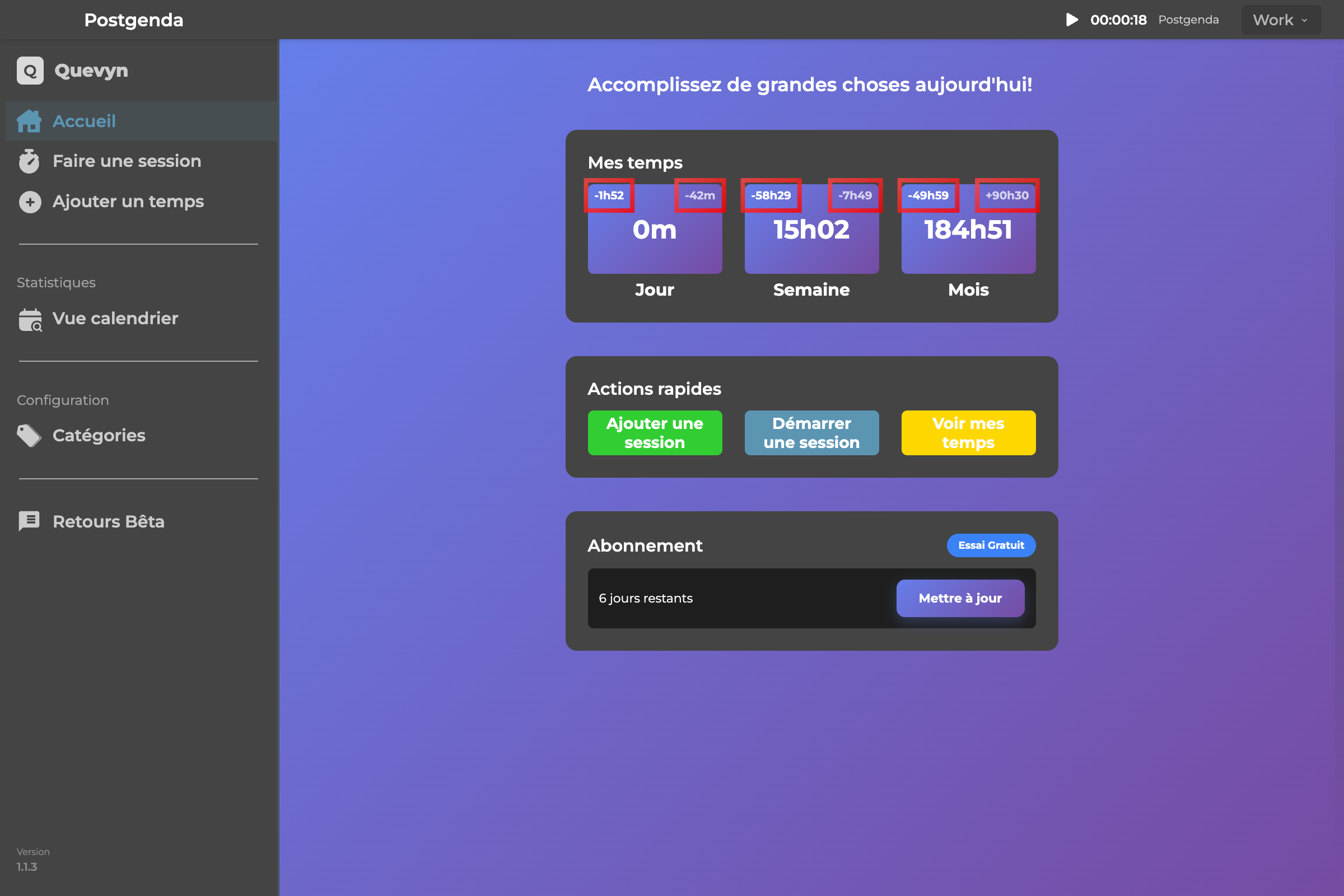 Différentiels temporels - Comparaison par période
4. Gestion des catégories
Créer des catégories
Organisez votre temps par catégories qui vous importent que ce soit dans le Travail, le Perso, la santé, etc.
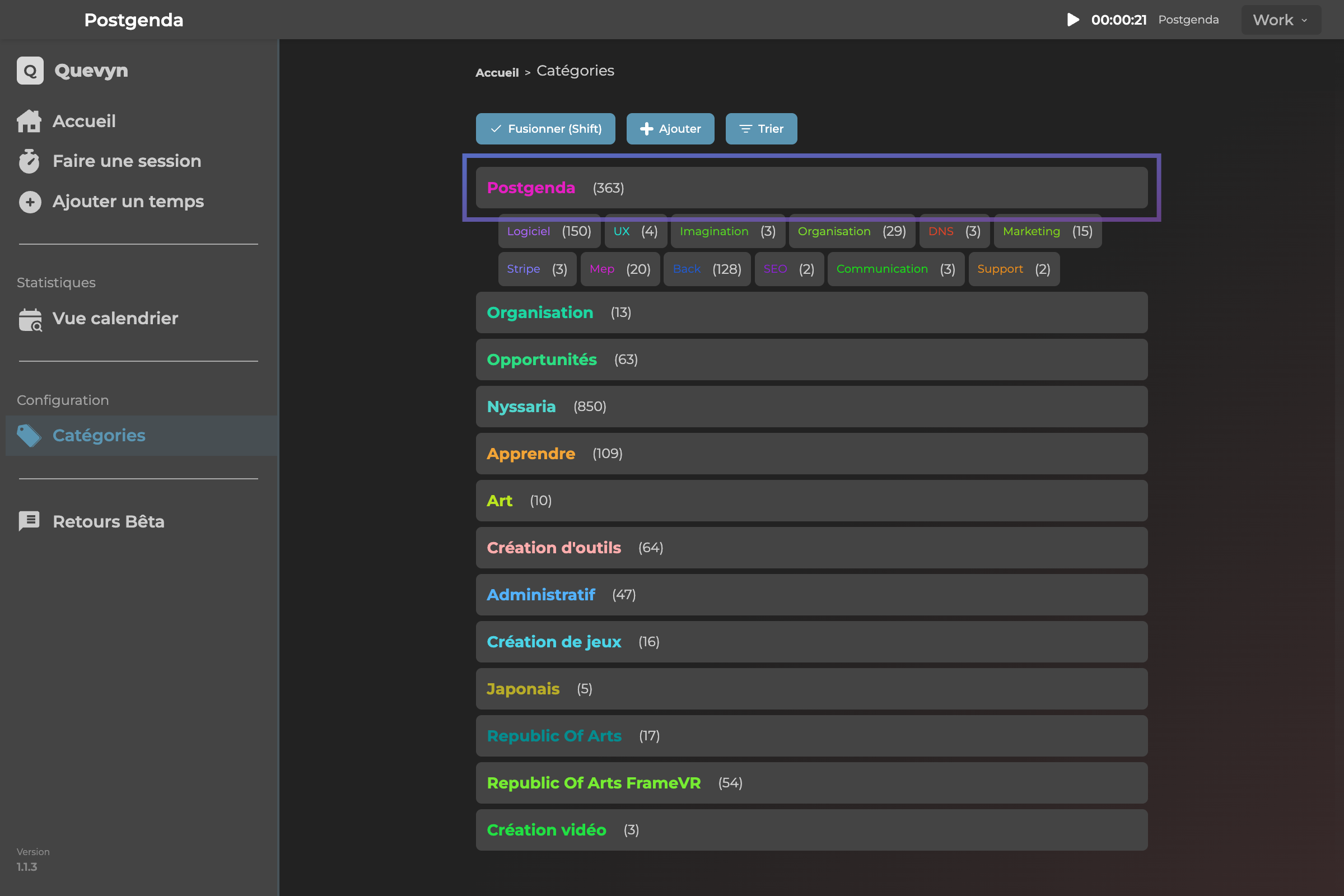 Gestion des catégories - Liste et organisation
Créer des sous-catégories
Subdivisez chaque catégorie pour plus de détail
Changer les couleurs
Personnalisez le design avec des couleurs harmonieuses
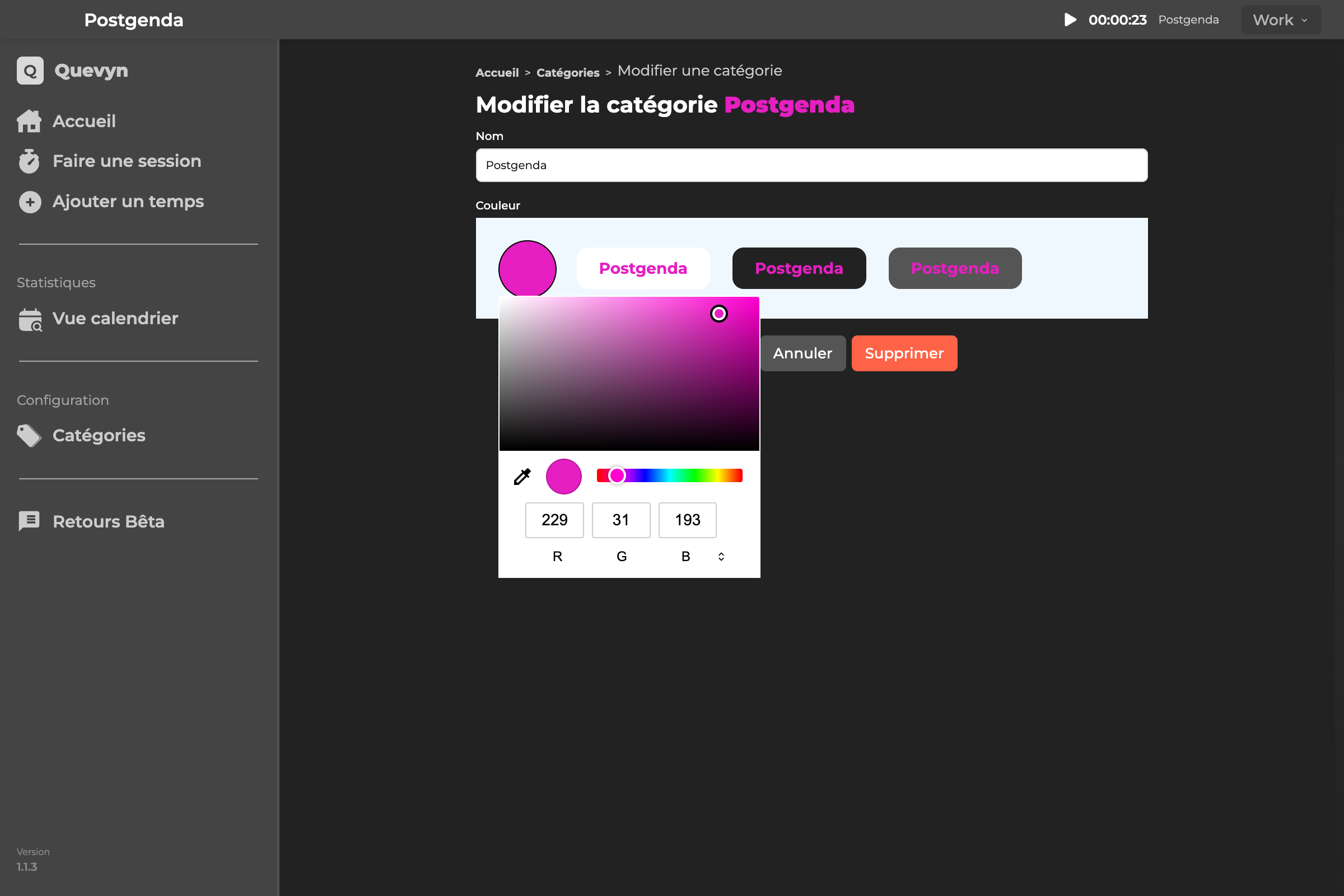 Personnalisation - Changement des couleurs des catégories
Fusionner des catégories
Regroupez des catégories qui vont bien ensemble
Fusionner des sous-catégories
Regroupez les sous-catégories qui au final n'ont plus d'intérêt séparées
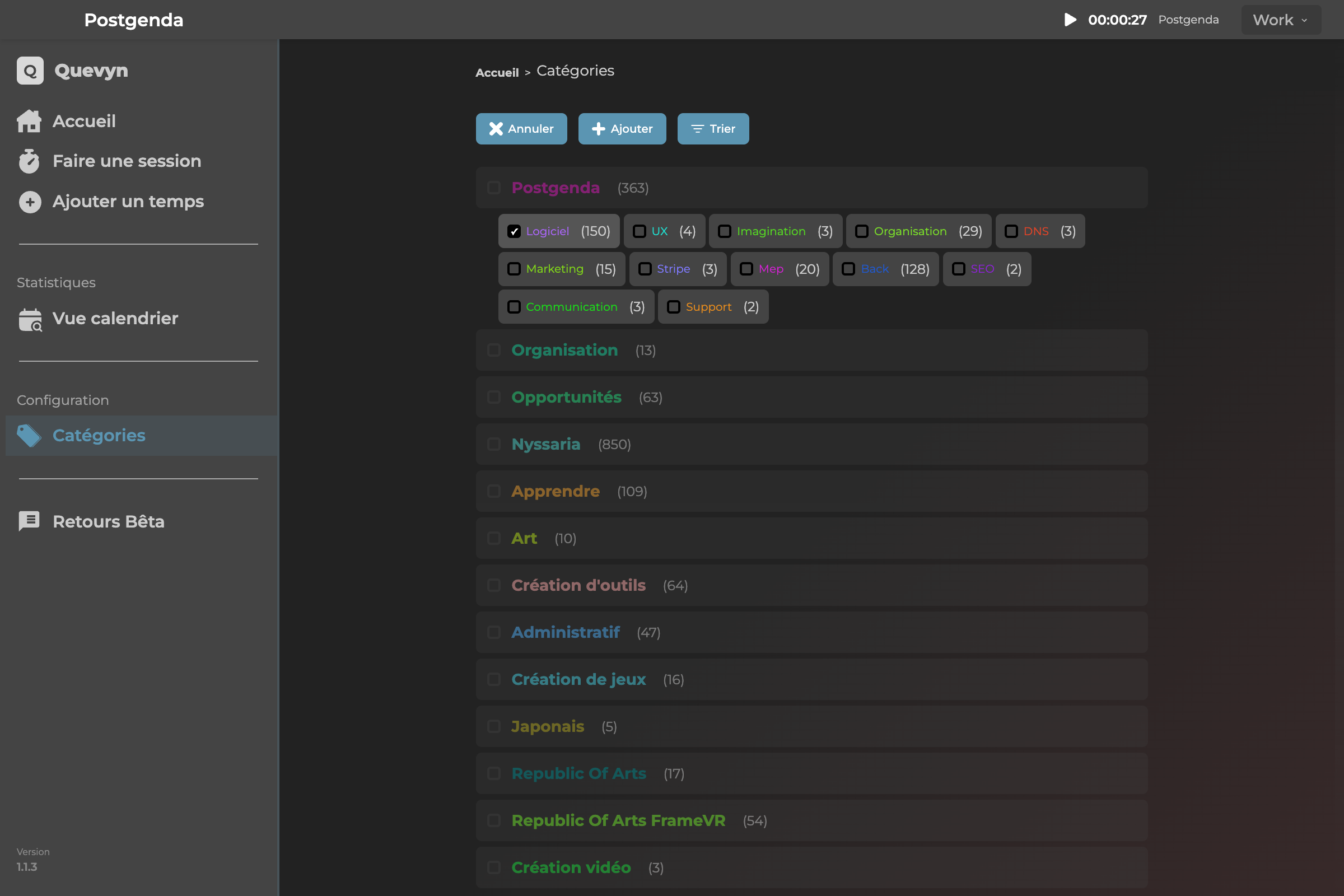 Fusion - Regrouper les catégories et sous-catégories
Drag & Drop
Transformer vos catégories en sous-catégories et inversement en les glissant-déplaçant. La validation vous expliquera les risques.
Voir la liste des sessions
Sur le nombre à côté de chaque nom de catégorie ou sous-catégorie, vous pouvez cliquez pour voir la liste de session. utile en cas d'erreur pour supprimer une session ou modifier un texte. Si vous vous êtes juste trompé de catégorie / sous catégorie, cette version ne le prévois pas : supprimez et ajoutez le temps.
5. Gestion des profils & du compte
Créer des profils
Séparez vos données par contexte (Pro, Perso, etc.) avec des stats séparées.
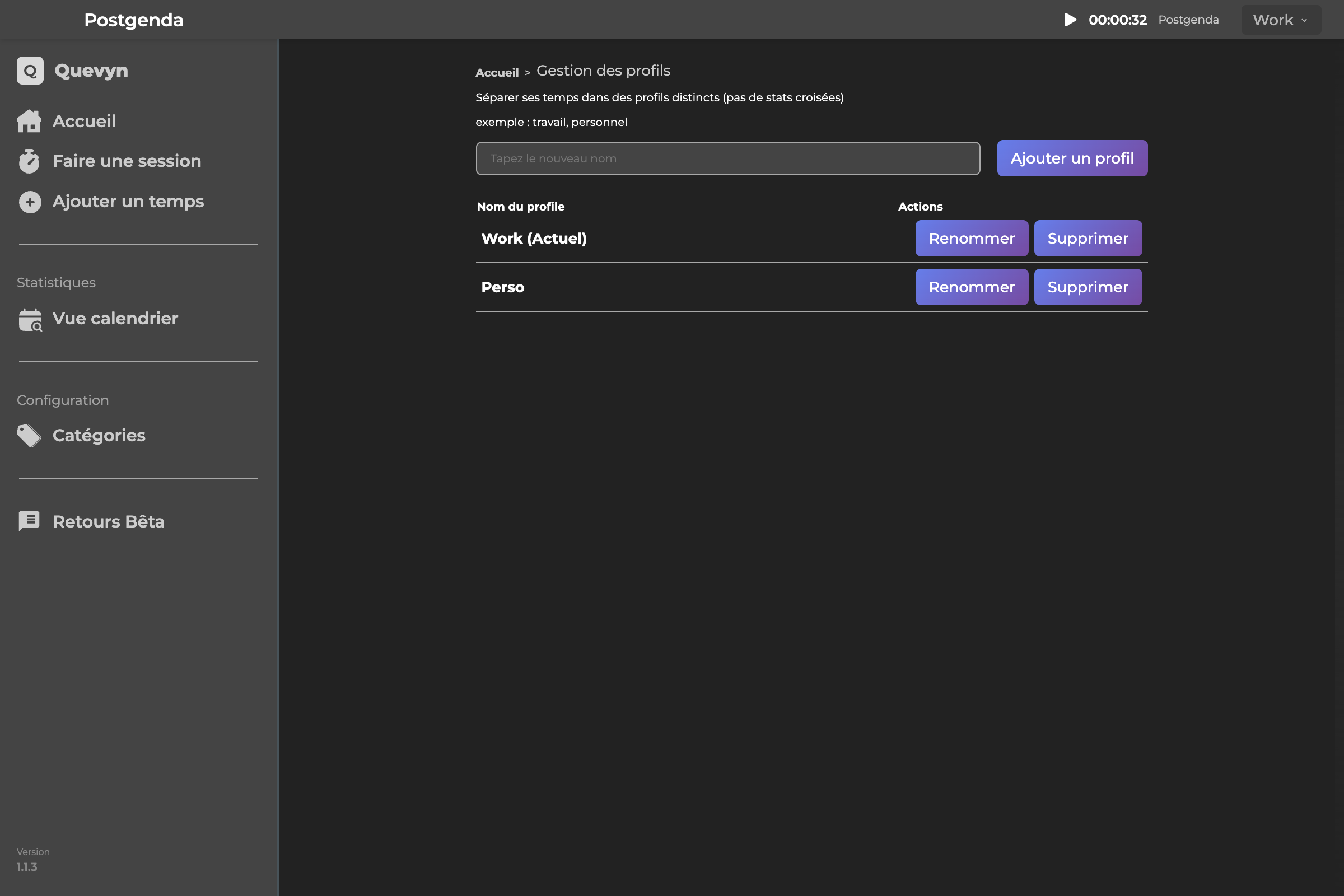 Profils - Création et gestion des contextes séparés
Par défaut: "Work" et "Personal"
Deux profils créés par défaut pour vous
Indépendance des données
Chaque profil a ses propres catégories et sessions
Basculer entre profils
Changez facilement de profil dans l'interface
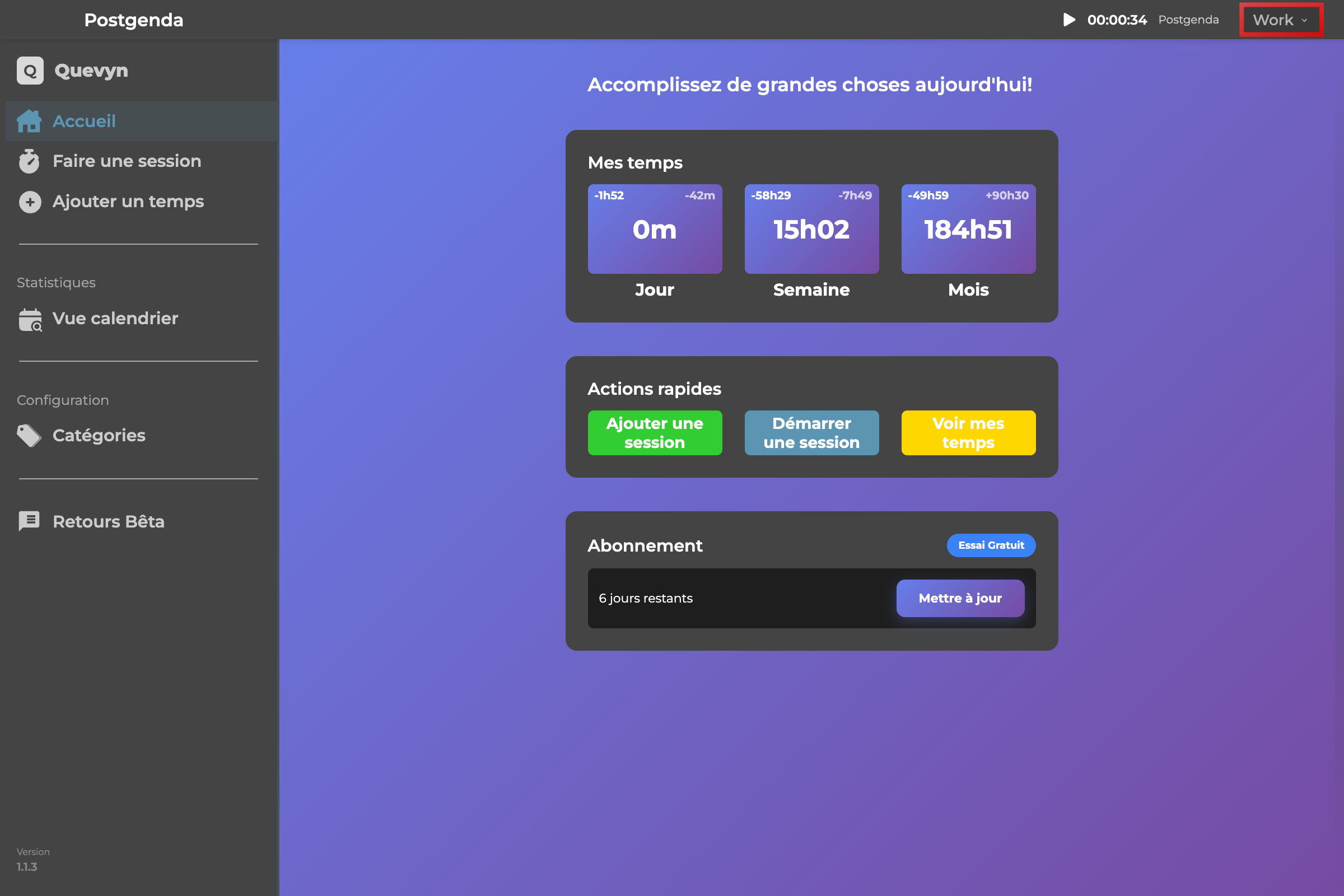 Basculement entre profils - Menu de sélection rapide
Compte
Accédez à vous informations de compte dans "Mon Compte" pour y synchroniser l'abonnement par exemple.
6. Paramètres et personnalisation
Détection automatique
La langue du système est détectée au premier lancement.
Paramètres d'affichage
Configurer le jour de début de semaine (Lundi ou Dimanche)
Sélection de la langue
Vous pouvez changer à tout moment en Français, Anglais, Espagnol, Allemand
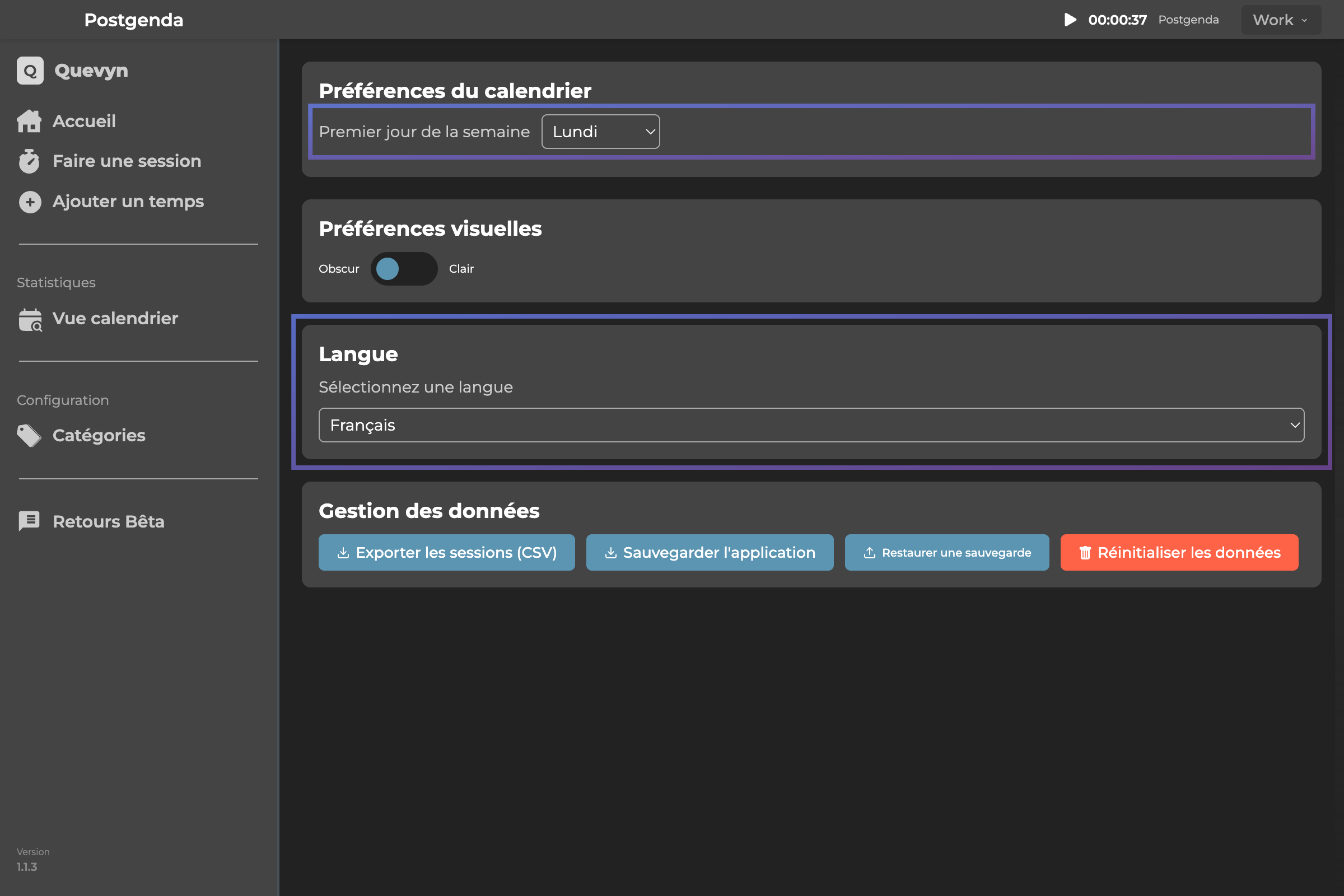 Paramètres - Sélection de la langue et du format d'affichage
7. Synchronisation et sécurité
Sauvegarde automatique
Vos données sont chiffrées et sauvegardées LOCALEMENT et non synchronisées sur le cloud. Dans une prochaine version, vous aurez le choix de synchroniser par catégorie sur le cloud ou de garder vos infos sur votre appareil. Nous ferons des audits plus tard pour prouver que ce qui est privé est privé.
Sauvegarde manuelle
Téléchargez vos données via le menu voir section 10.
Authentification
Connexion requise pour synchroniser vos informations de compte & d'accès.
8. Authentification
Création de compte
Inscription simple avec email et mot de passe ou via google (et bientôt apple)
Connexion
Accédez à votre compte depuis plusieurs appareils (pas de synchro des données dans cette version)
Déconnexion
Quittez votre compte en toute sécurité
9. Données utilisateur
Stockage local
Rien de ce que vous entrez n'est stocké dans le cloud, tout reste sur votre ordinateur. Attention donc, en cas d'erreur ou de suppression de l'app, vous perdez tout mais voici les options qui s'offrent à vous:
Export CSV
Exportez vos sessions au format CSV. (usage perso)
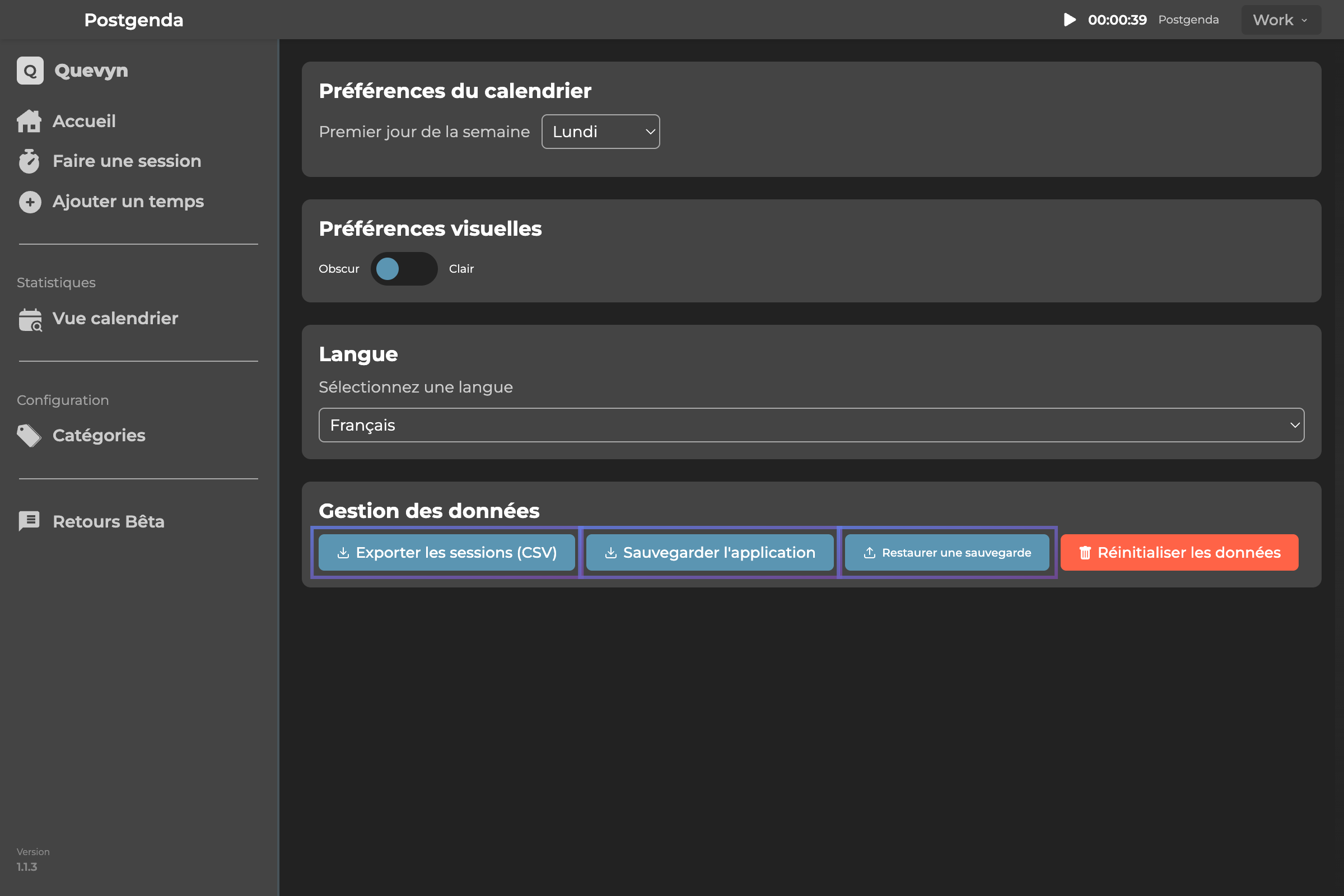 Export des données - Téléchargement au format CSV
Sauvegardes recommandées
Utilisez le menu pour sauvegarder vos données régulièrement (et rangez les où vous le souhaitez)
Restauration de sauvegarde
Utilisez le menu pour restaurer vos données sauvegardées
Données récoltées
Statistiques d'utilisation de l'app: ouverture de l'application, temps sur chaque écran, bugs silencieux et crashs.
Limites actuelles
- Les catégories ne sont pas synchronisées sur le cloud car c'était un choix de faire une application avec données privées stockées uniquement en local. Mais à la demande de beaucoup, vous aurez le choix dans une prochaine version qui synchronisera entre plusieurs appareils les catégories sélectionnées. Cela permettra d'utiliser Postgenda depuis votre téléphone ou votre montre connectée en déplacement ou en faisant du sport.
- Import de CSV en re-développement.
- Onboarding initial et tutoriels in-app en cours d'implémentation.
- Windows : la barre de chrono a un soucis de taille (pas au minimum).
- Segmentation de l'application par type d'utilisation.
Raccourcis et conseils
- Barre bleue du chrono: Peut être déplacée, fermée ou agrandie. Sur Windows: Mettez là au-dessus de la barre des tâches. Sur mac, elle vous suit dans l'ensemble de vos processus.
- Positions recommandées: Haut-droite (Mac) ou Sur la barre des tâches (Windows)
- Sauvegarde des couleurs: Les couleurs sont harmonisées en luminosité et saturation
- Premier profil: Créez votre propre structure de catégories dès le départ
Support et feedback
Pour des questions, des bugs ou du feedback: Utilisez le bouton "Feedback" dans les paramètres ou contactez [email protected]