Descripción General
Postgenda es una aplicación simple e intuitiva de seguimiento de tiempo que te permite medir, analizar y optimizar tu tiempo en actividades que te importan.
Características Principales
1. Cronómetro en Tiempo Real
Iniciar una sesión
Selecciona una categoría, una subcategoría (opcional) e inicia el cronómetro para rastrear tu tiempo en vivo. El único campo requerido para comenzar es la categoría. Puedes cambiar todo en cualquier momento.
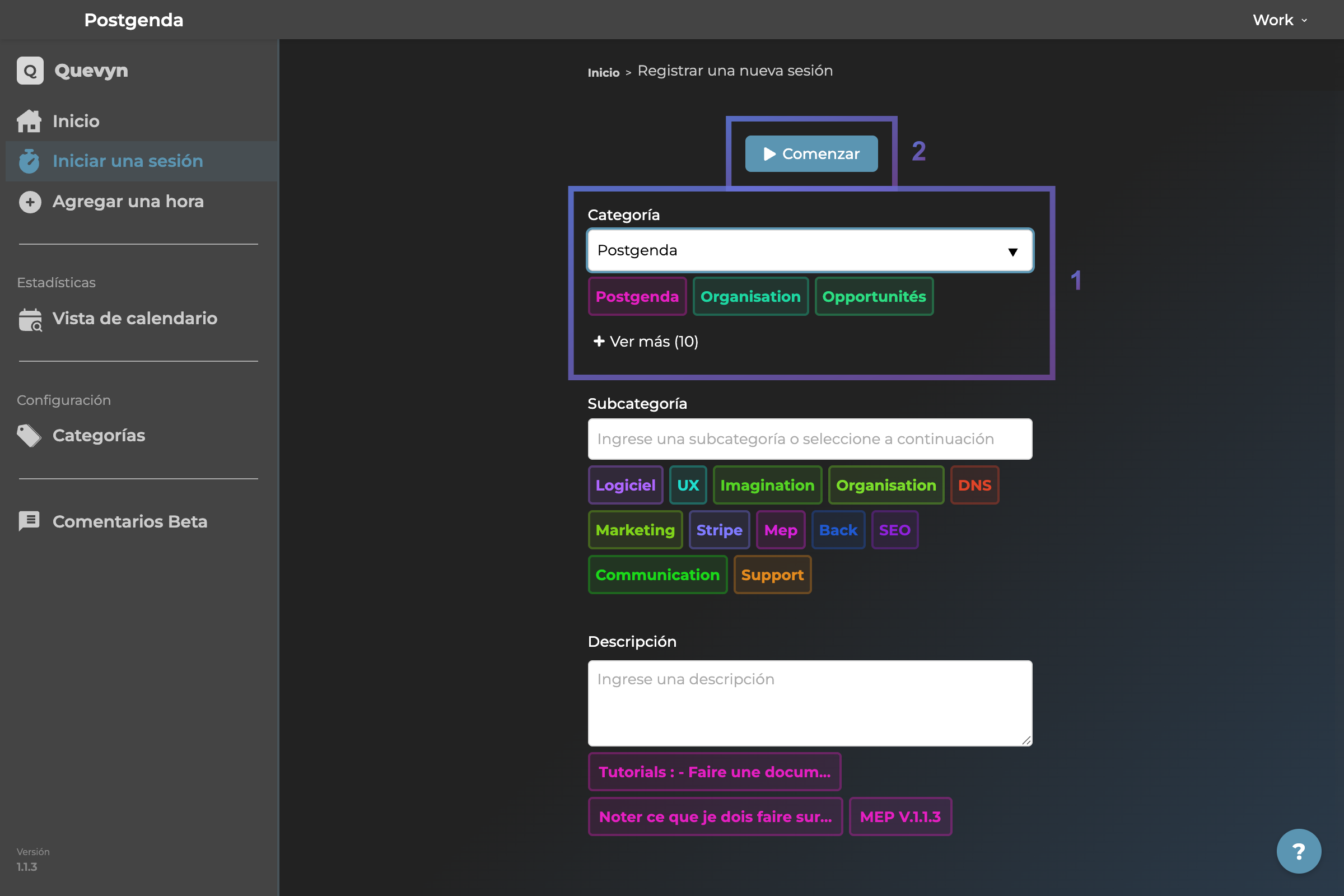 Página de sesión - Estado inicial
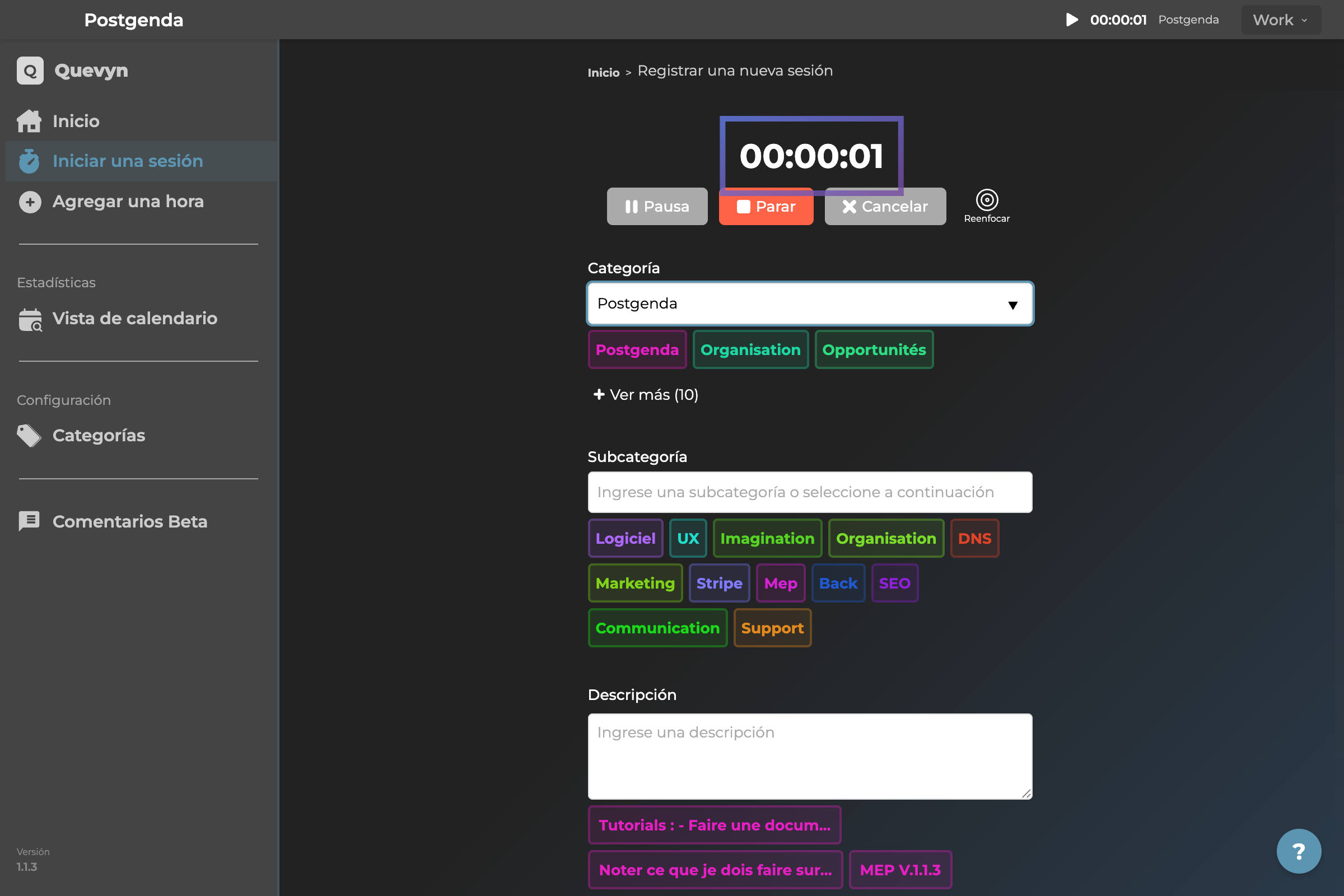 Página de sesión - Cronómetro en marcha
Ventana flotante mini
El cronómetro permanece visible con una barra azul, movible y redimensionable.
 Ventana mini chrono - Vista minimizada
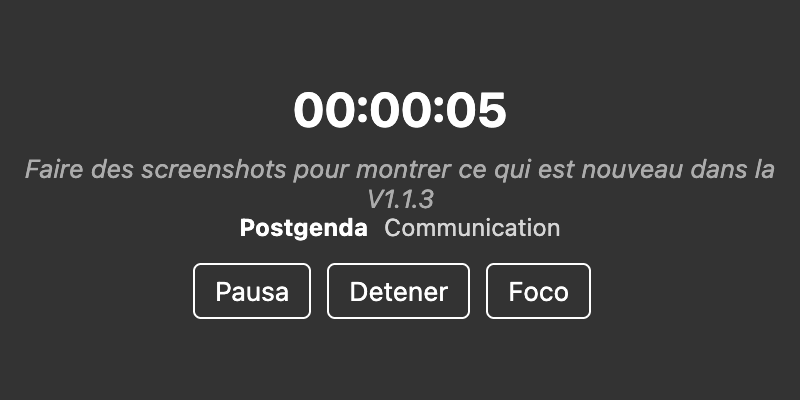 Ventana mini chrono - Vista ampliada
Memoria de posición
La posición del cronómetro se conserva entre cierres de aplicación (próximamente). Siempre puedes recentrarlo si se pierde.
2. Registro Manual del Tiempo
Agregar tiempo
Si olvidas iniciar el cronómetro, agrega el tiempo manualmente después.
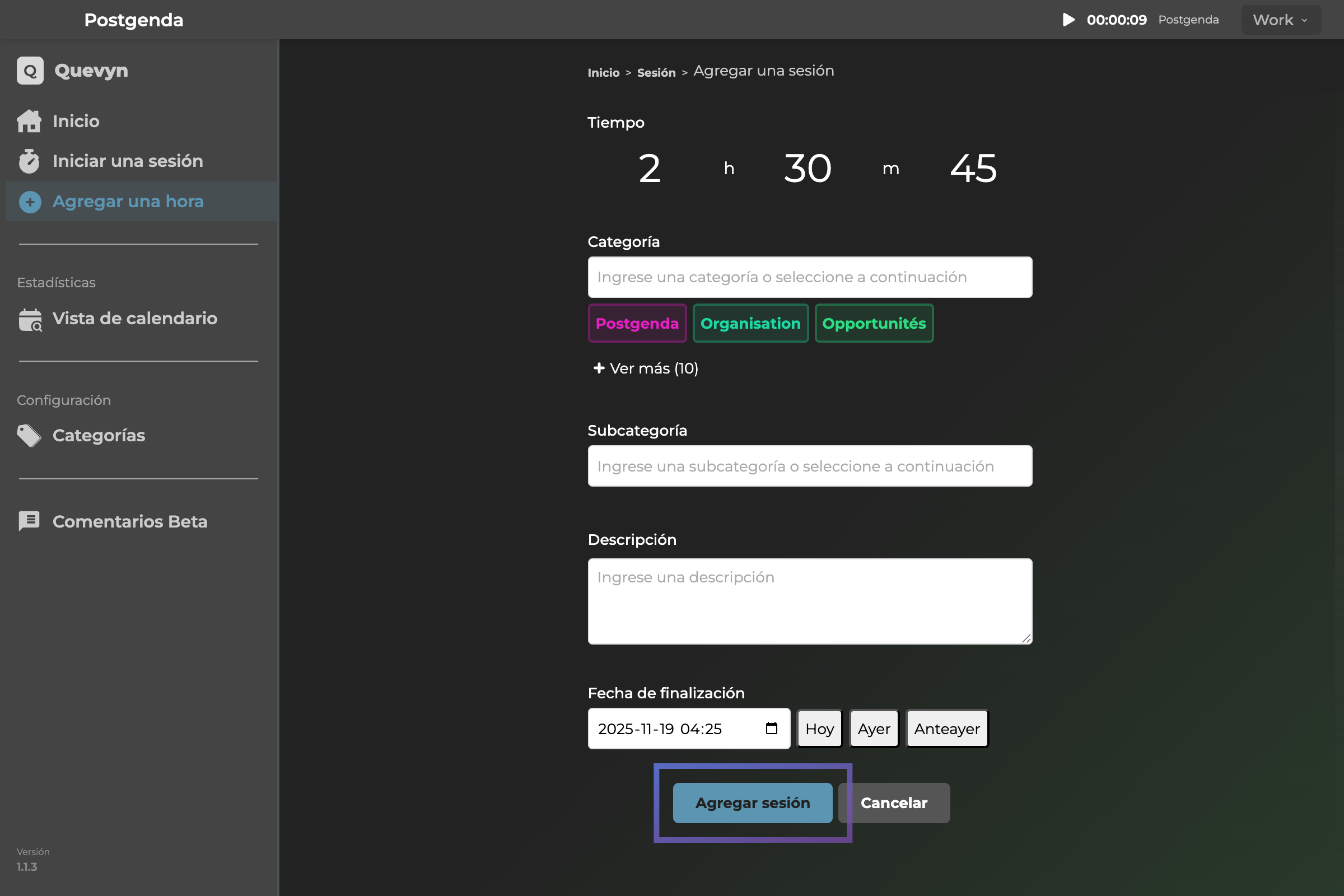 Agregar tiempo - Formulario de registro
Fecha y hora personalizadas
Registra el tiempo en cualquier fecha/hora
Categorías y subcategorías
Clasifica tu tiempo de manera estructurada
3. Visualización y Estadísticas
Calendario
Ve tus datos por día, semana, mes o desde el principio.
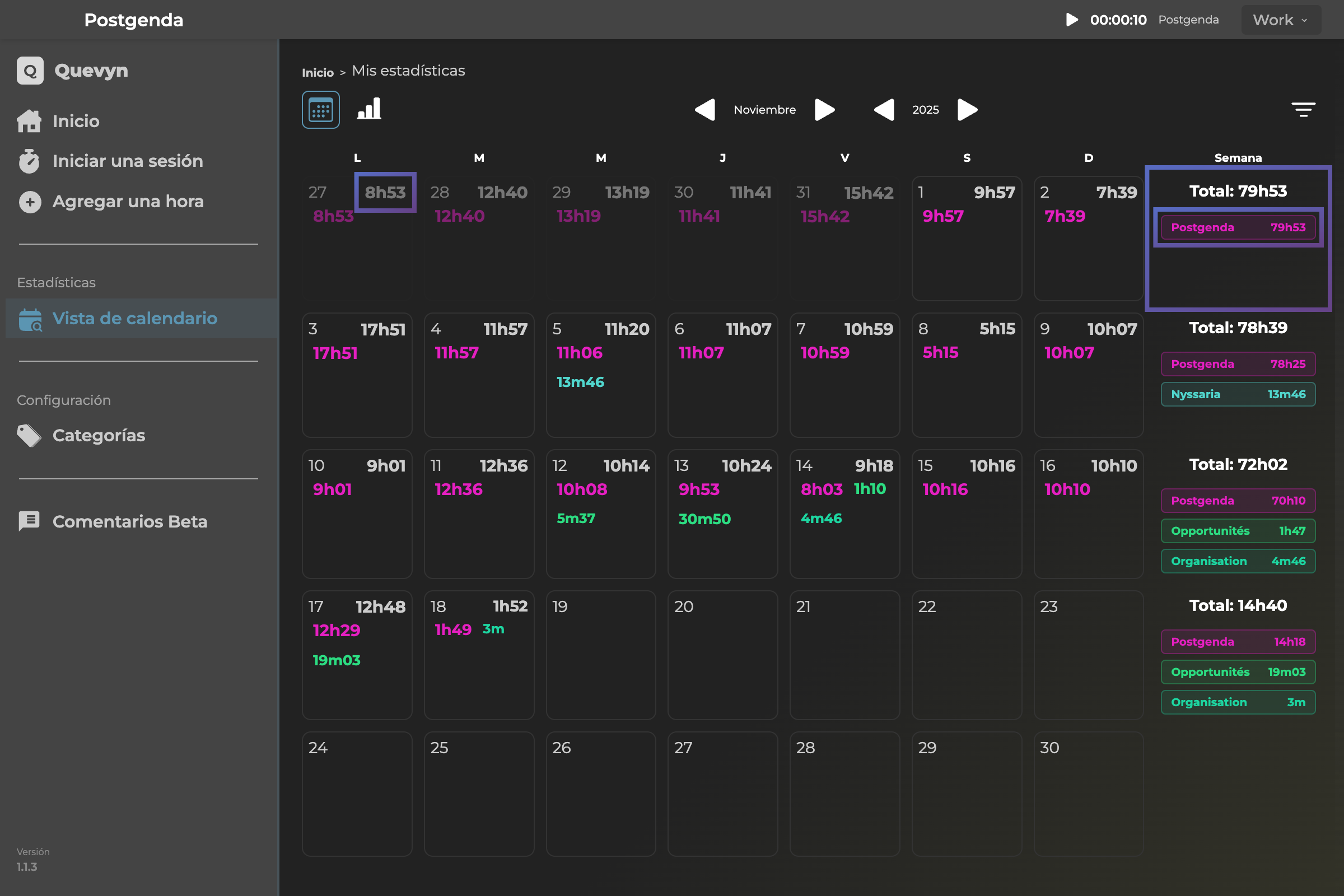 Calendario - Ve tus sesiones por día
Detalle de categoría
Pasa el ratón sobre una categoría para ver detalles.
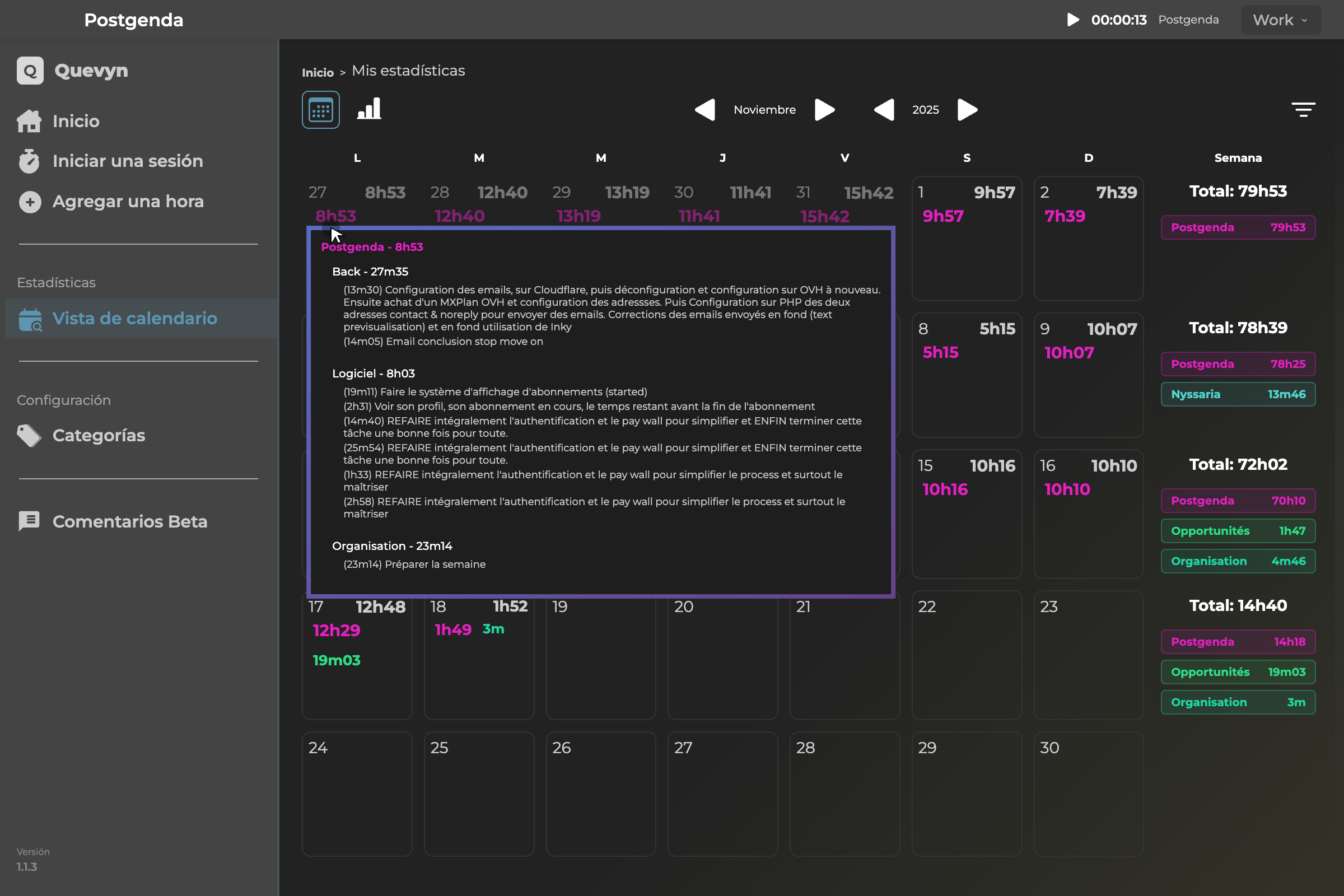 Detalles de categoría - Información al pasar
Filtrado
Ve subcategorías en un clic y deselecciona en un clic.
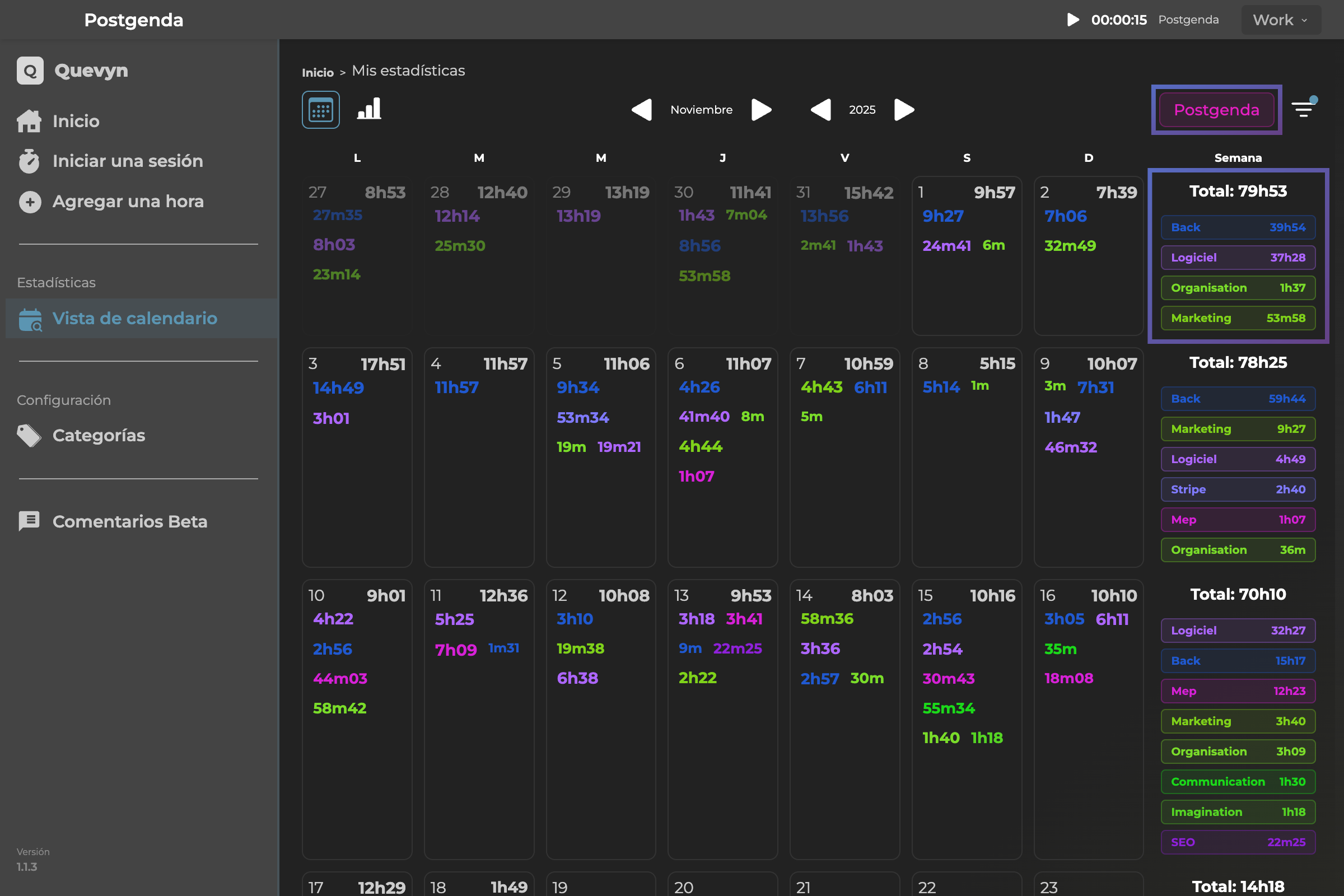 Filtrado - Selecciona y deselecciona categorías
Totales acumulados
Ve el tiempo total por categoría/subcategoría.
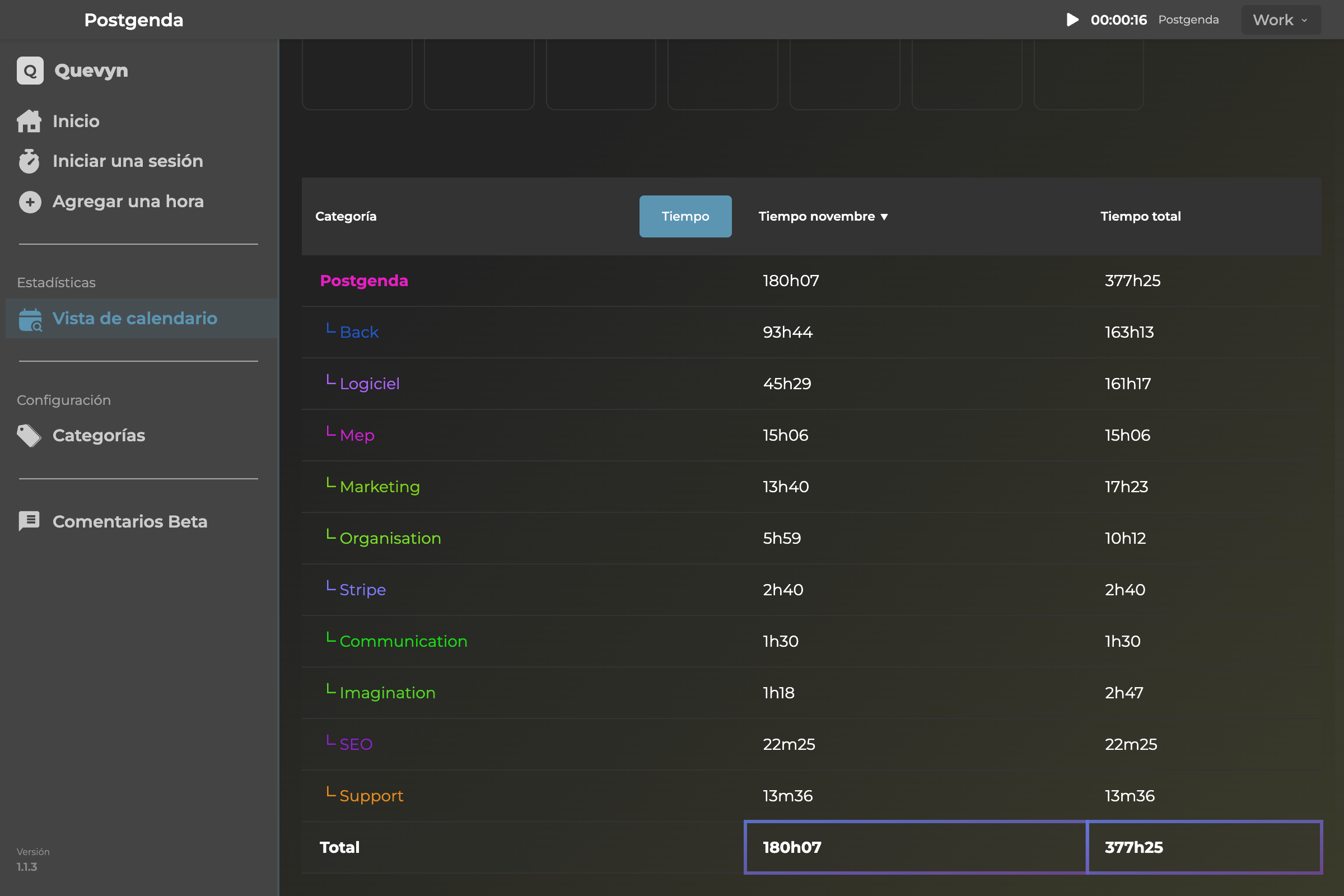 Vista de tabla - Totales acumulados por categoría/subcategoría
Diferenciales temporales
En la página de inicio: Comparación del mismo período de tiempo (ayer, la semana pasada, el mes pasado).
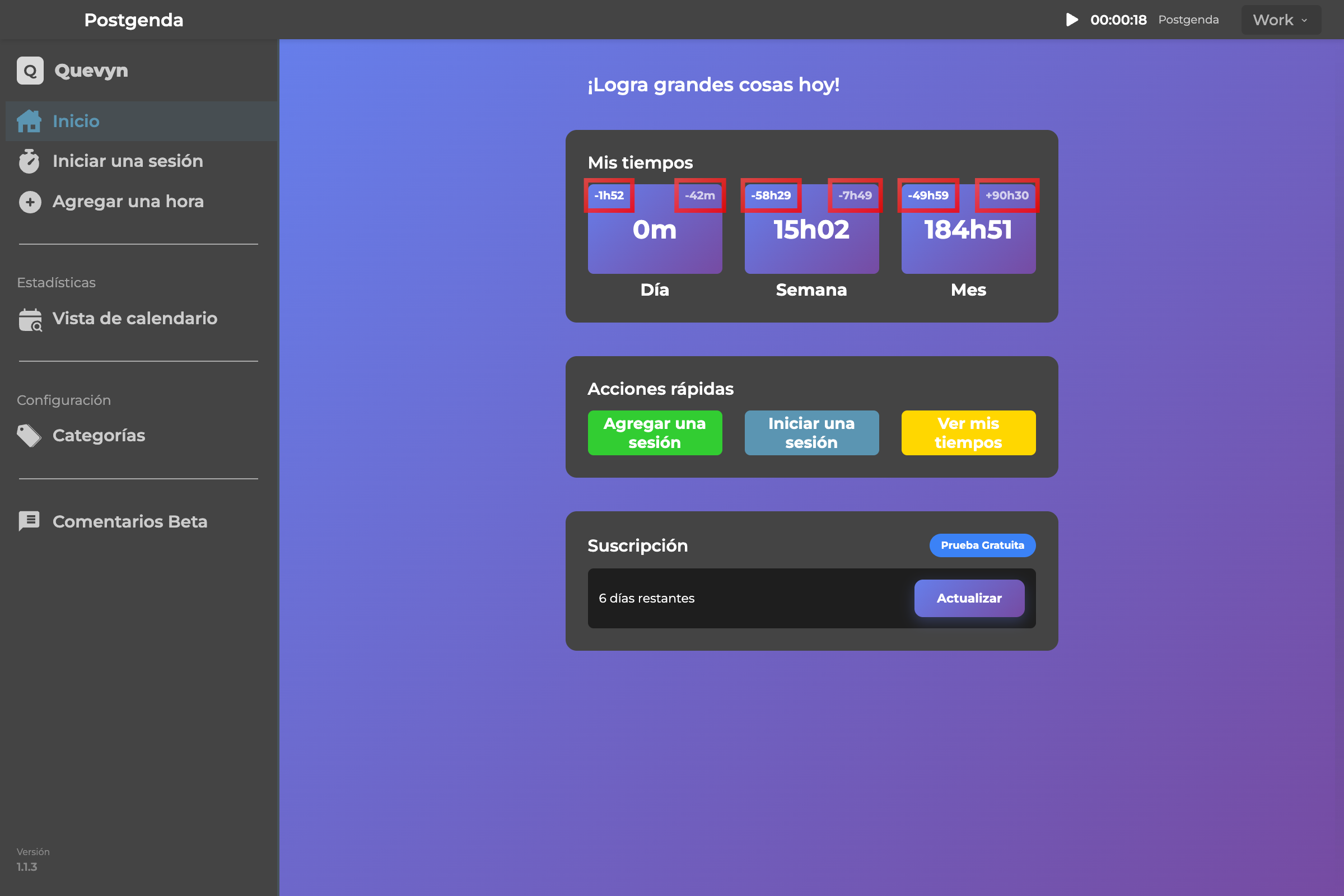 Diferenciales temporales - Comparación por período
4. Gestión de Categorías
Crear categorías
Organiza tu tiempo por categorías que te importan, ya sea Trabajo, Personal, Salud, etc.
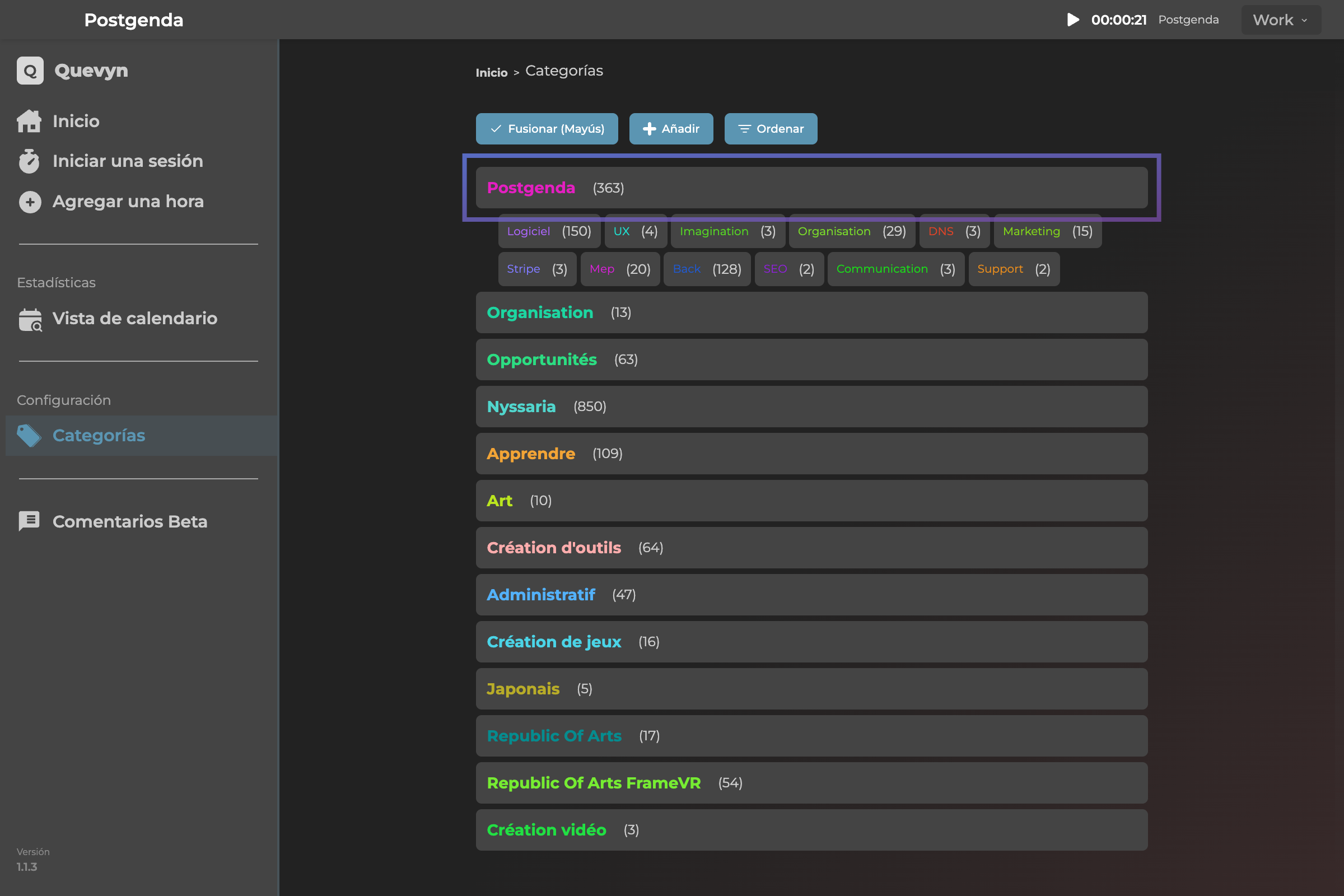 Gestión de categorías - Lista y organización
Crear subcategorías
Subdivide cada categoría para más detalle
Cambiar colores
Personaliza el diseño con colores armoniosos.
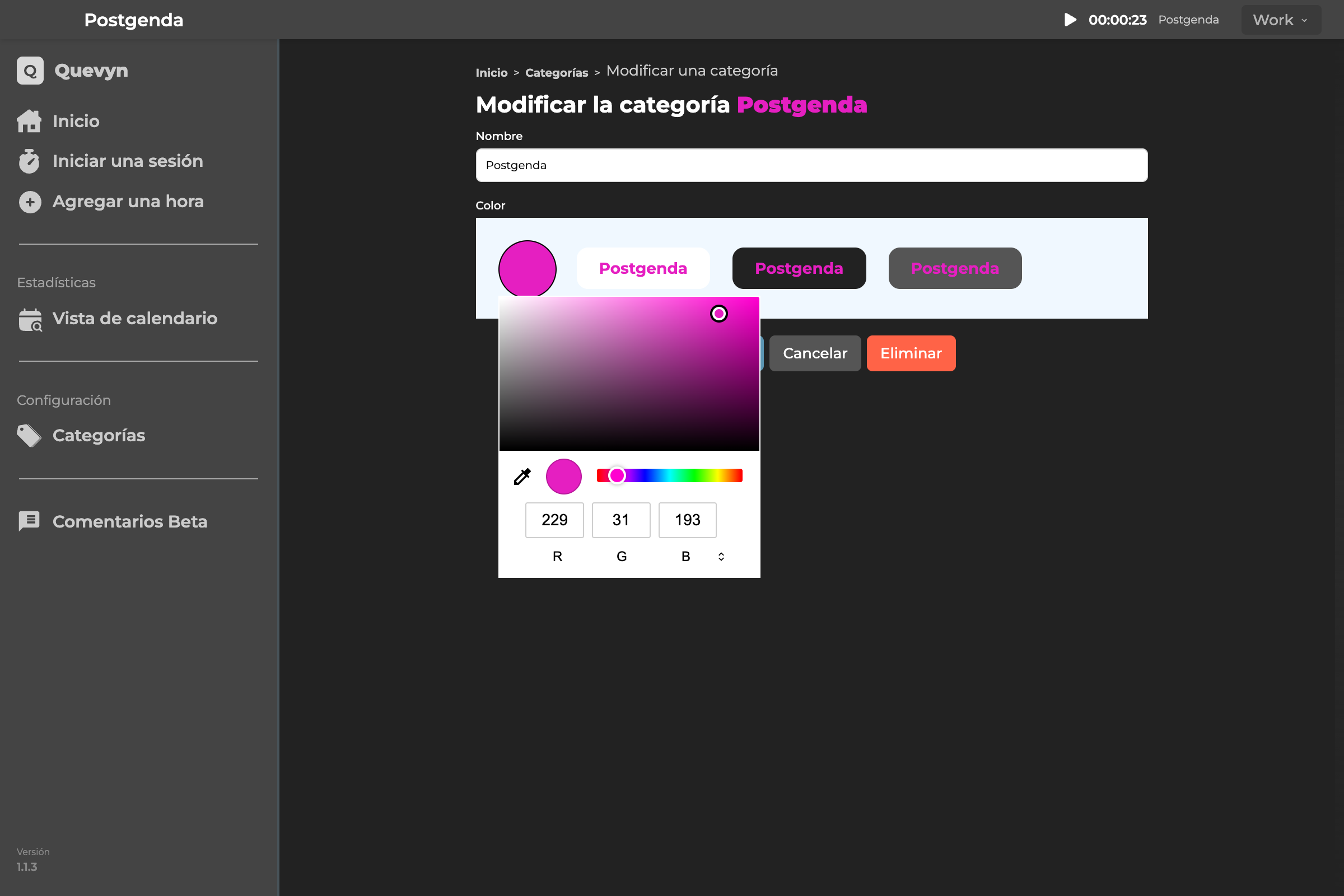 Personalización - Cambio de colores de categorías
Fusionar categorías
Agrupa categorías que van bien juntas
Fusionar subcategorías
Agrupa subcategorías que ya no tienen valor separadas.
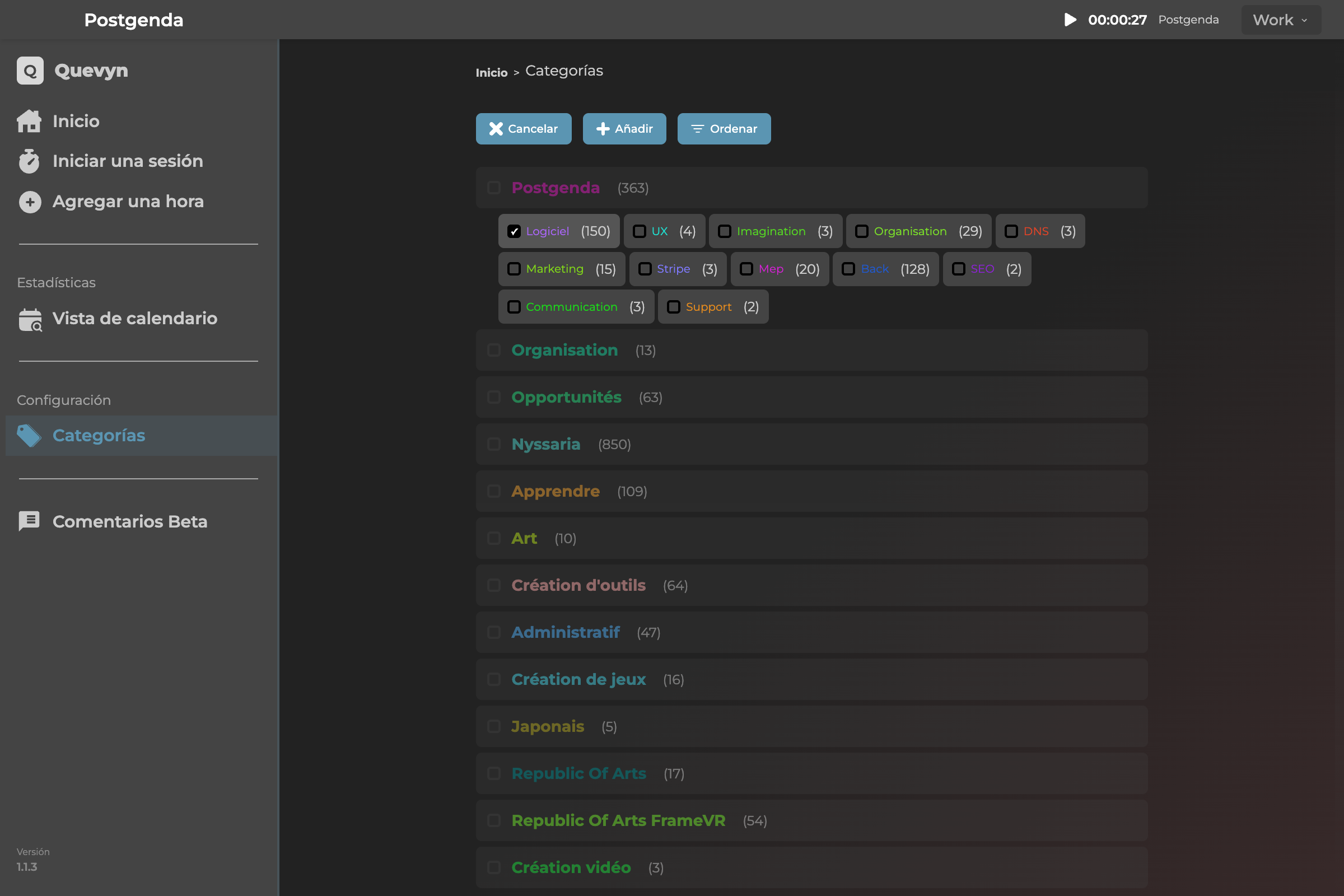 Fusión - Agrupación de categorías y subcategorías
Arrastrar y soltar
Transforma tus categorías en subcategorías y viceversa arrastrándolas. La validación te explicará los riesgos.
Ver lista de sesiones
En el número al lado de cada nombre de categoría o subcategoría, puedes hacer clic para ver la lista de sesiones. Útil en caso de error para eliminar una sesión o modificar texto. Si simplemente seleccionaste la categoría/subcategoría incorrecta, esta versión no lo admite: elimina y agrega el tiempo nuevamente.
5. Gestión de Perfiles y Cuenta
Crear perfiles
Separa tus datos por contexto (Pro, Personal, etc.) con estadísticas separadas.
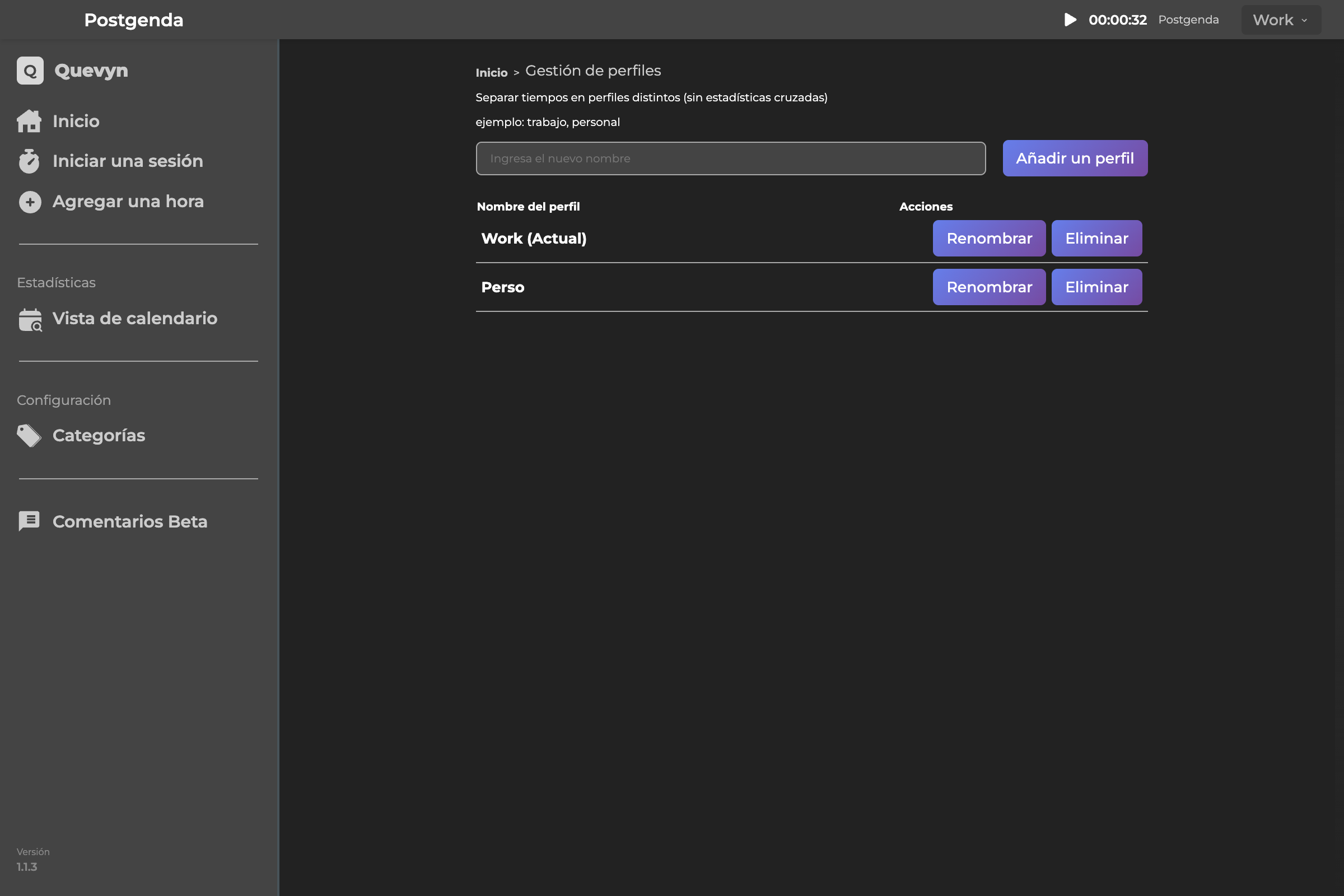 Perfiles - Creación y gestión de contextos separados
Por defecto: "Work" y "Personal"
Dos perfiles creados por defecto para ti
Independencia de datos
Cada perfil tiene sus propias categorías y sesiones
Cambiar entre perfiles
Cambia fácilmente entre perfiles en la interfaz.
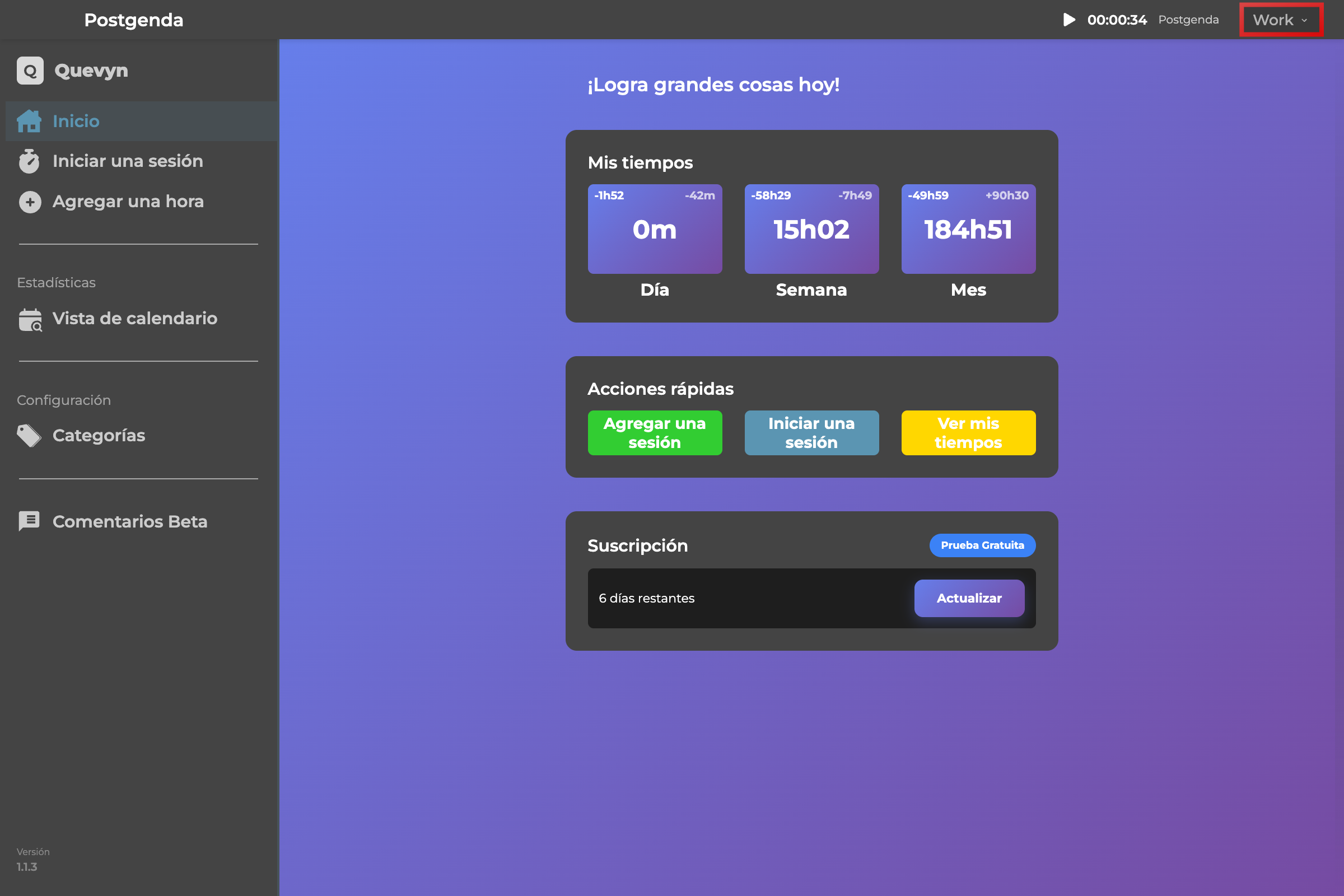 Cambio entre perfiles - Menú de selección rápida
Cuenta
Accede a la información de tu cuenta en "Mi Cuenta" para sincronizar tu suscripción, por ejemplo.
6. Parámetros y Personalización
Detección automática
El idioma del sistema se detecta al primer inicio.
Parámetros de pantalla
Configura el día de inicio de la semana (Lunes o Domingo)
Selección de idioma
Puedes cambiar en cualquier momento a Francés, Inglés, Español, Alemán.
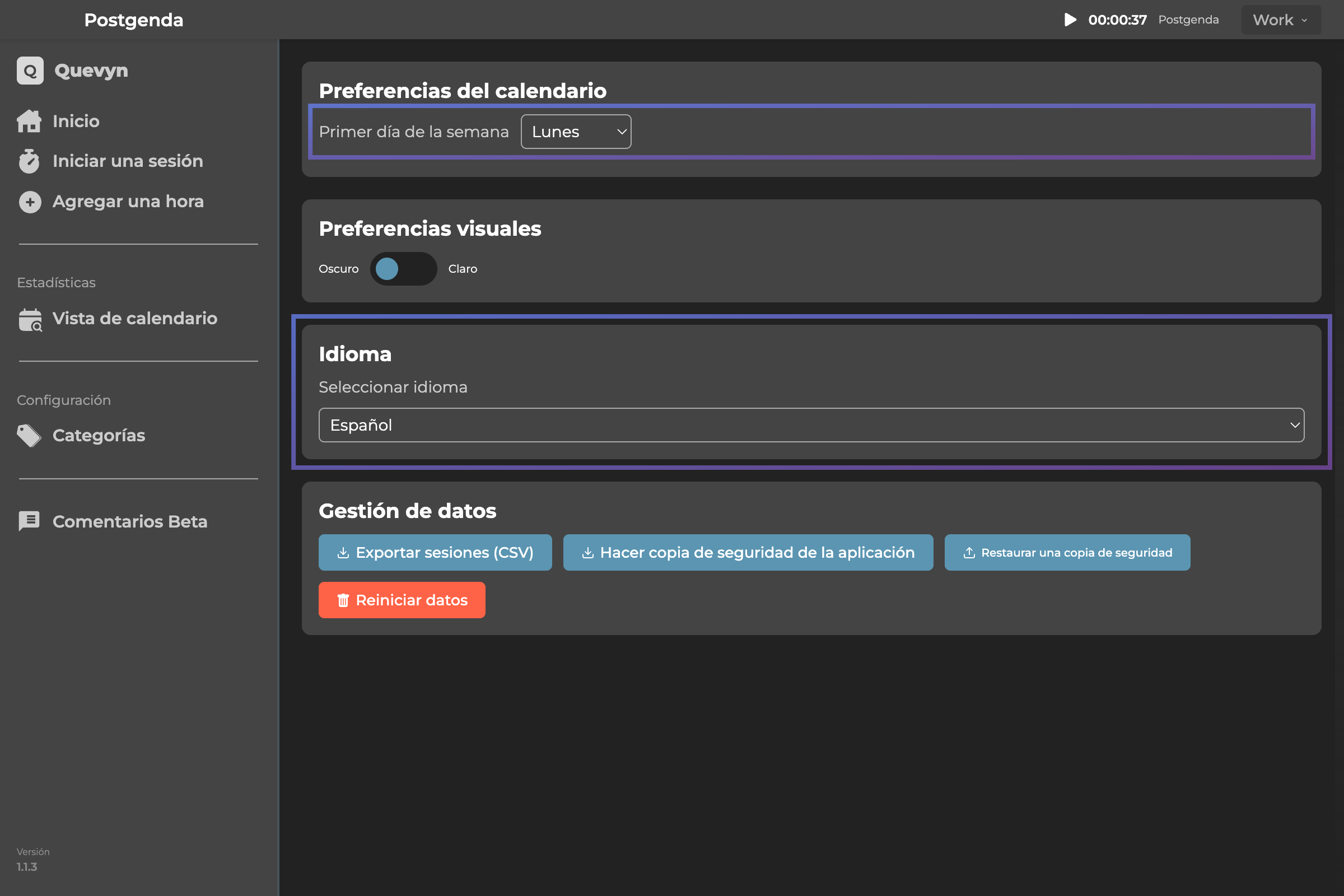 Parámetros - Selección de idioma y formato de pantalla
7. Sincronización y Seguridad
Copia de seguridad automática
Tus datos se cifran y se copia de seguridad LOCALMENTE y no se sincronizan con la nube. En una versión futura, tendrás la opción de sincronizar categorías seleccionadas con la nube o mantener tu información en tu dispositivo. Realizaremos auditorías más adelante para demostrar que lo privado sigue siendo privado.
Copia de seguridad manual
Descarga tus datos a través del menú, ve la sección 9.
Autenticación
Se requiere inicio de sesión para sincronizar la información y acceso de tu cuenta.
8. Autenticación
Creación de cuenta
Registro simple con correo electrónico y contraseña o a través de Google (y próximamente Apple)
Inicio de sesión
Accede a tu cuenta desde múltiples dispositivos (sin sincronización de datos en esta versión)
Cierre de sesión
Salir de tu cuenta de forma segura
9. Datos del Usuario
Almacenamiento local
Nada de lo que ingresas se almacena en la nube, todo permanece en tu computadora. Ten cuidado, en caso de error o eliminación de la aplicación, pierdes todo, pero aquí están las opciones disponibles para ti:
Exportar CSV
Exporta tus sesiones en formato CSV. (uso personal)
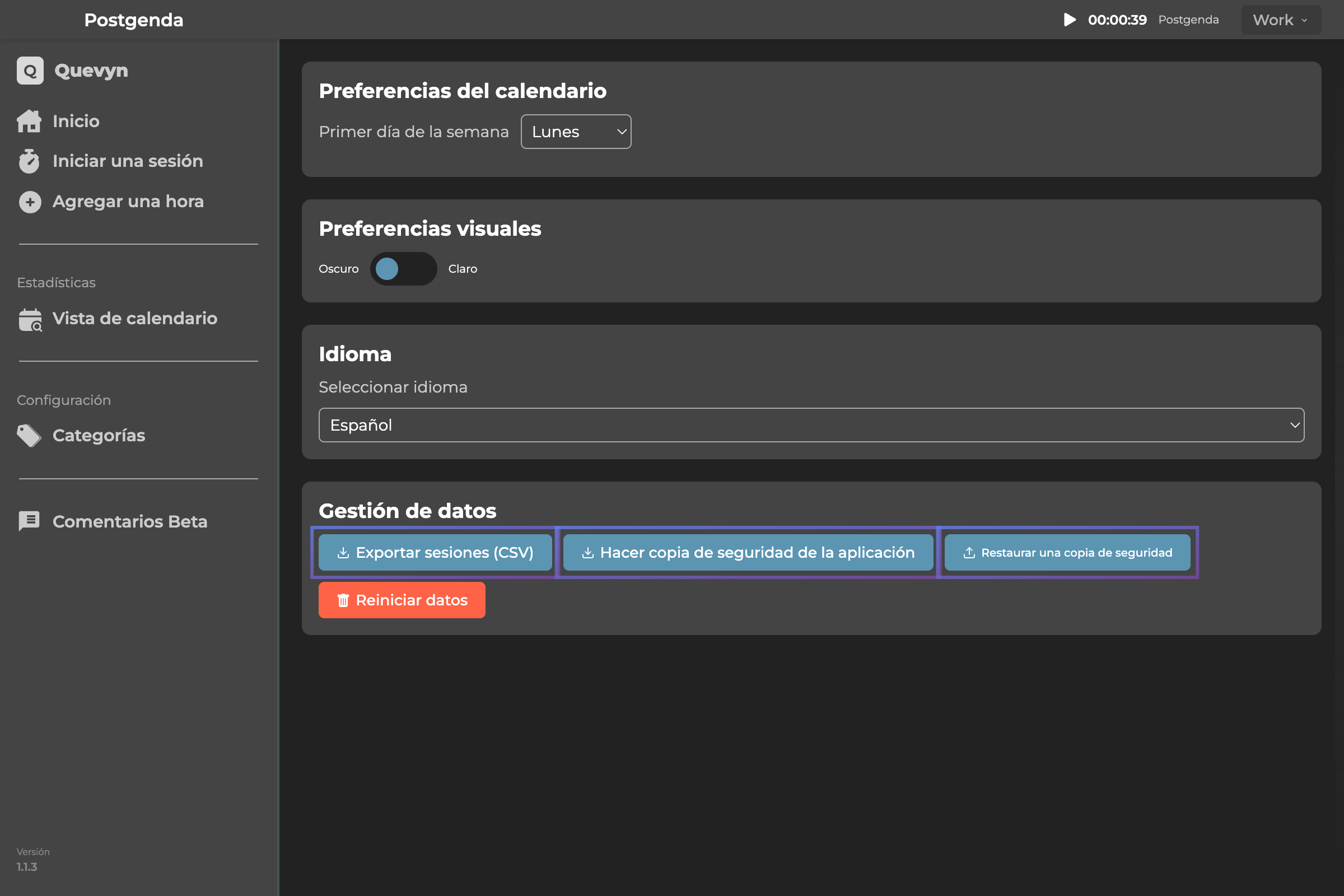 Exportación de datos - Descarga en formato CSV
Copias de seguridad recomendadas
Usa el menú para hacer copias de seguridad de tus datos regularmente (y guárdalos donde prefieras)
Restaurar desde copia de seguridad
Usa el menú para restaurar tus datos guardados
Datos recopilados
Estadísticas de uso de la aplicación: apertura de la aplicación, tiempo en cada pantalla, errores silenciosos y bloqueos.
Limitaciones Actuales
- Las categorías no se sincronizan con la nube ya que era una opción hacer una aplicación con datos privados almacenados solo localmente. Pero a solicitud de muchos, tendrás la opción en una versión futura de sincronizar categorías seleccionadas entre varios dispositivos. Esto te permitirá usar Postgenda desde tu teléfono o reloj inteligente mientras estés fuera o haciendo deporte.
- Importación de CSV en redevelopment.
- Incorporación inicial y tutoriales en la aplicación en progreso.
- Windows: la barra del temporizador tiene un problema de tamaño (no está al mínimo).
- Segmentación de la aplicación por tipo de uso.
Atajos y Consejos
- Barra azul del temporizador: Se puede mover, cerrar o ampliar. En Windows: Colócalo encima de la barra de tareas. En Mac, te acompaña en todos tus procesos.
- Posiciones recomendadas: Arriba-derecha (Mac) o En la barra de tareas (Windows)
- Guardado de colores: Los colores se armonizan en brillo y saturación
- Primer perfil: Crea tu propia estructura de categorías desde el principio
Soporte y Retroalimentación
Para preguntas, errores o retroalimentación: Usa el botón "Comentarios" en la configuración o contacta con [email protected]