Überblick
Postgenda ist eine einfache und intuitive Zeiterfassungsanwendung, mit der Sie Ihre Zeit für wichtige Aktivitäten messen, analysieren und optimieren können.
Hauptmerkmale
1. Echtzeit-Stoppuhr
Eine Sitzung starten
Wählen Sie eine Kategorie, eine Unterkategorie (optional) und starten Sie die Stoppuhr, um Ihre Zeit live zu verfolgen. Das einzige erforderliche Feld zum Starten ist die Kategorie. Sie können alles jederzeit ändern.
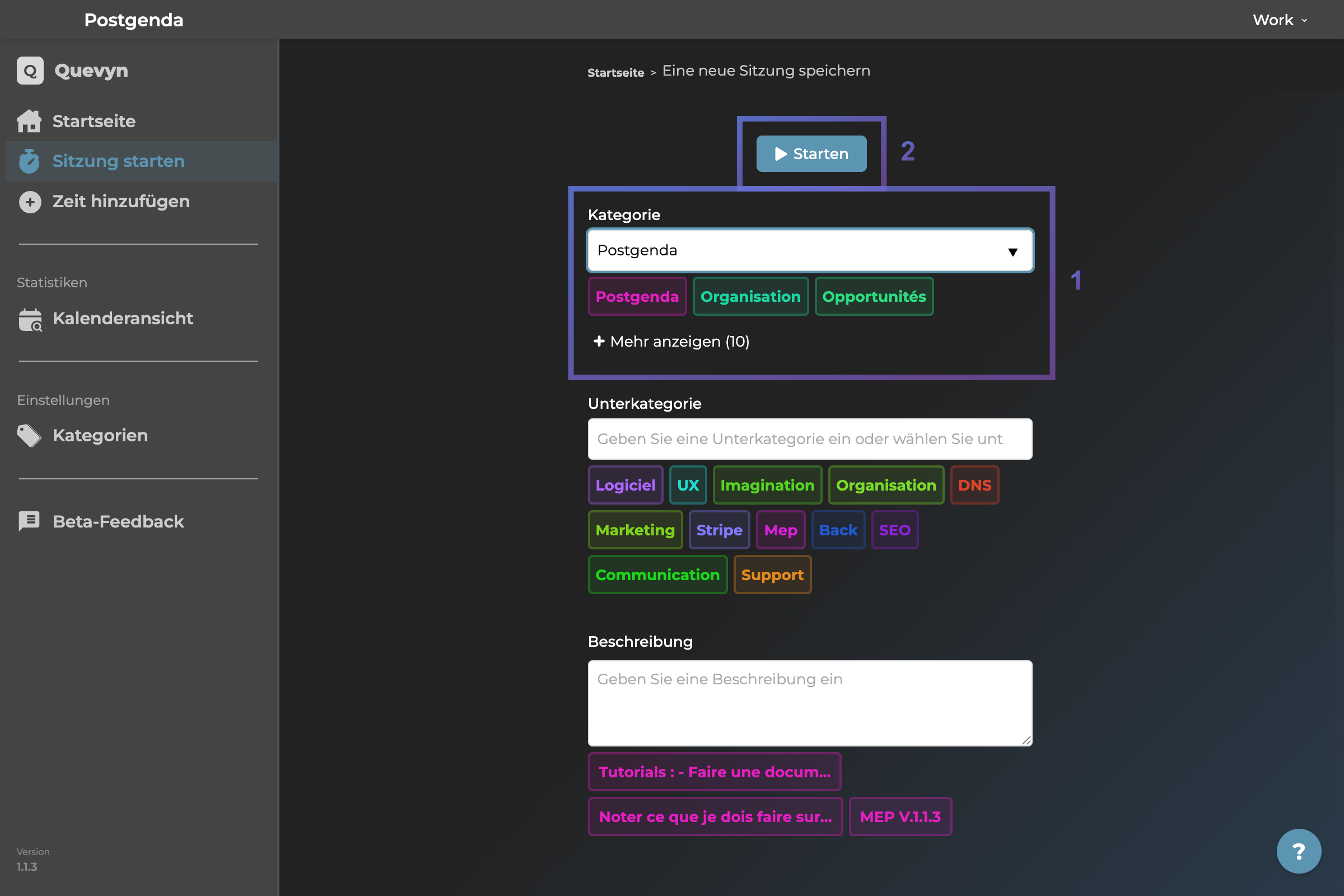 Sitzungsseite - Ausgangszustand
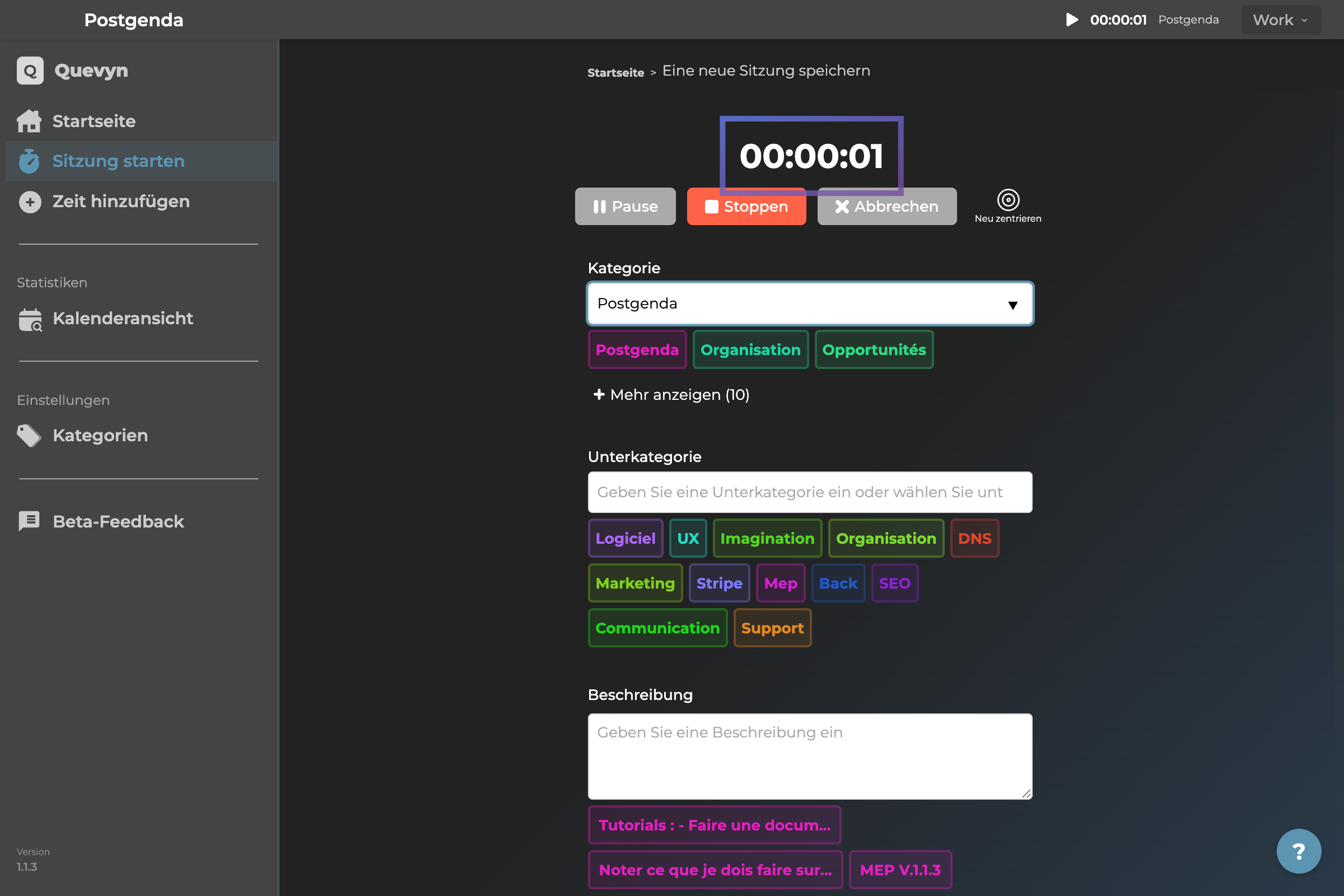 Sitzungsseite - Stoppuhr läuft
Mini-Fenster
Die Stoppuhr bleibt mit einer blauen Leiste sichtbar, bewegbar und in der Größe veränderbar.
 Mini-Chronometer-Fenster - Eingeklappte Ansicht
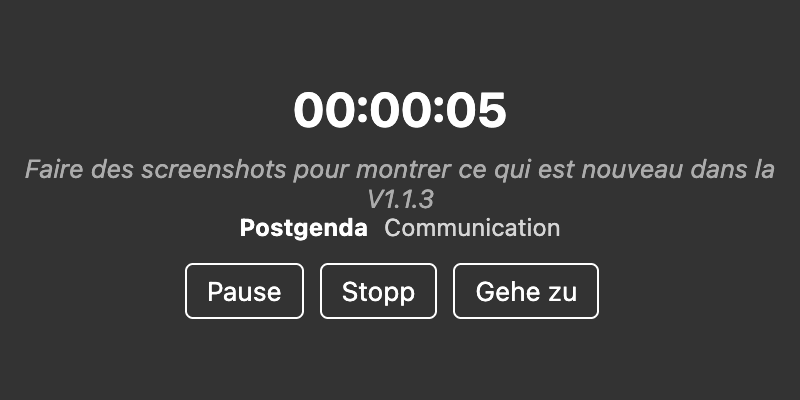 Mini-Chronometer-Fenster - Erweiterte Ansicht
Positionsspeicher
Die Position der Stoppuhr wird zwischen Anwendungsschließungen beibehalten (in Kürze). Sie können sie jederzeit neu zentrieren, falls sie verloren geht.
2. Manuelle Zeiteintragung
Zeit hinzufügen
Falls Sie vergessen haben, die Stoppuhr zu starten, fügen Sie die Zeit rückwirkend hinzu.
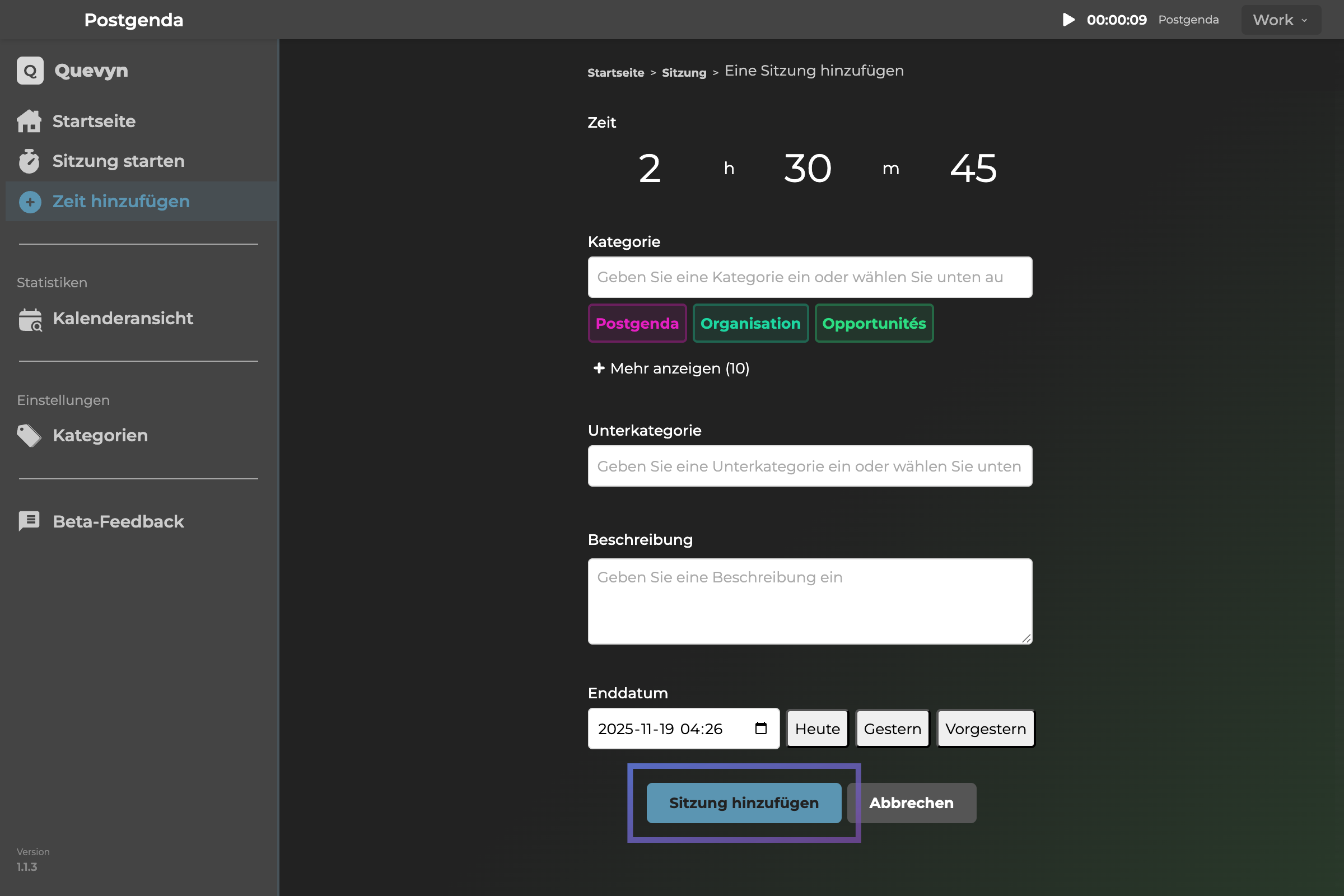 Manuelle Zeiteintragung - Rückwirkende Erfassung
Benutzerdefiniertes Datum und Uhrzeit
Erfassen Sie Zeiten zu beliebigen Datums- und Uhrzeitangaben
Kategorien und Unterkategorien
Strukturieren Sie Ihre Zeit organisiert
3. Visualisierung und Statistiken
Kalender
Zeigen Sie Ihre Daten nach Tag, Woche, Monat oder von Anfang an an.
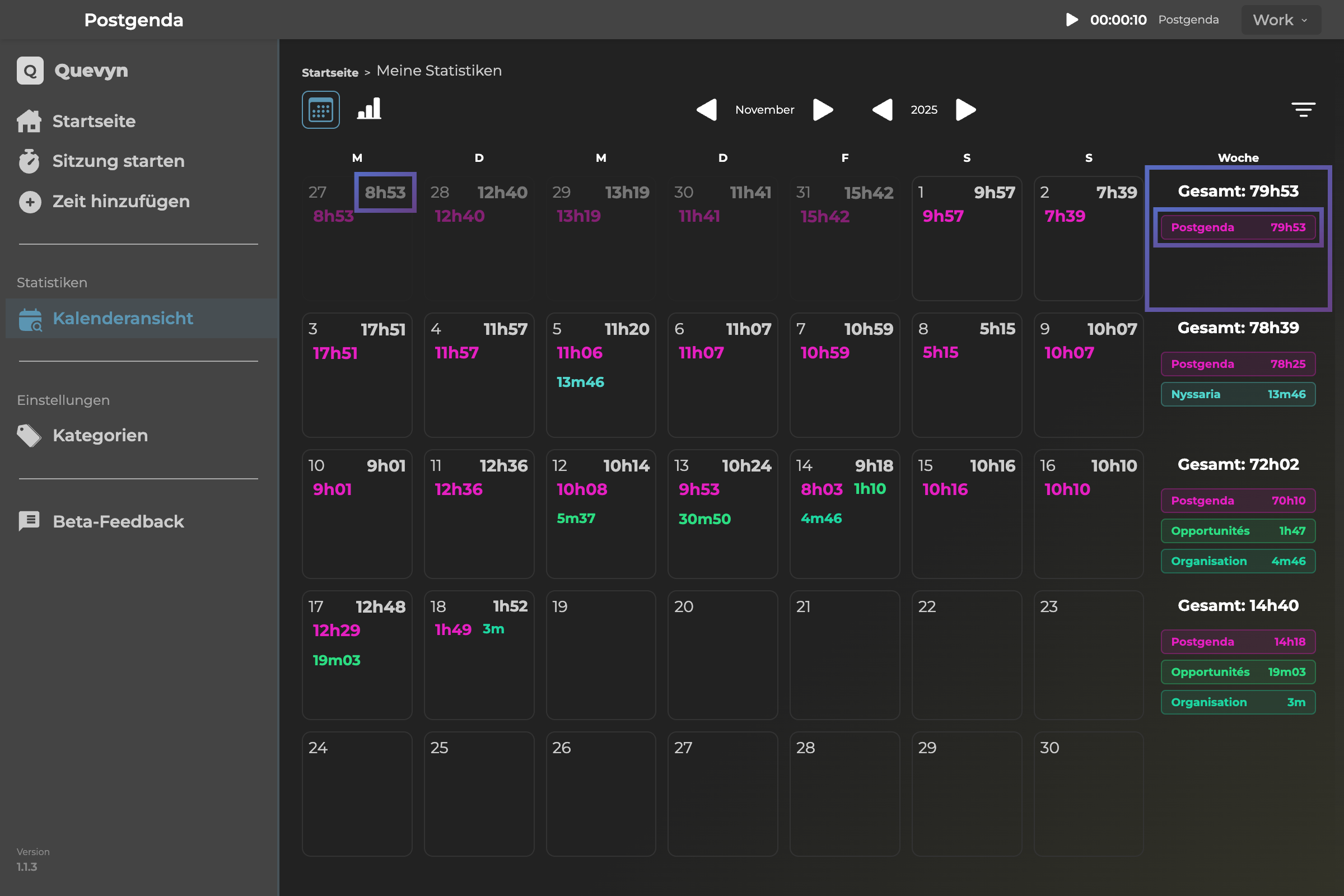 Kalender - Verfolgung Ihrer Sitzungen pro Tag
Kategoriedetails
Fahren Sie mit der Maus über eine Kategorie, um Details anzuzeigen.
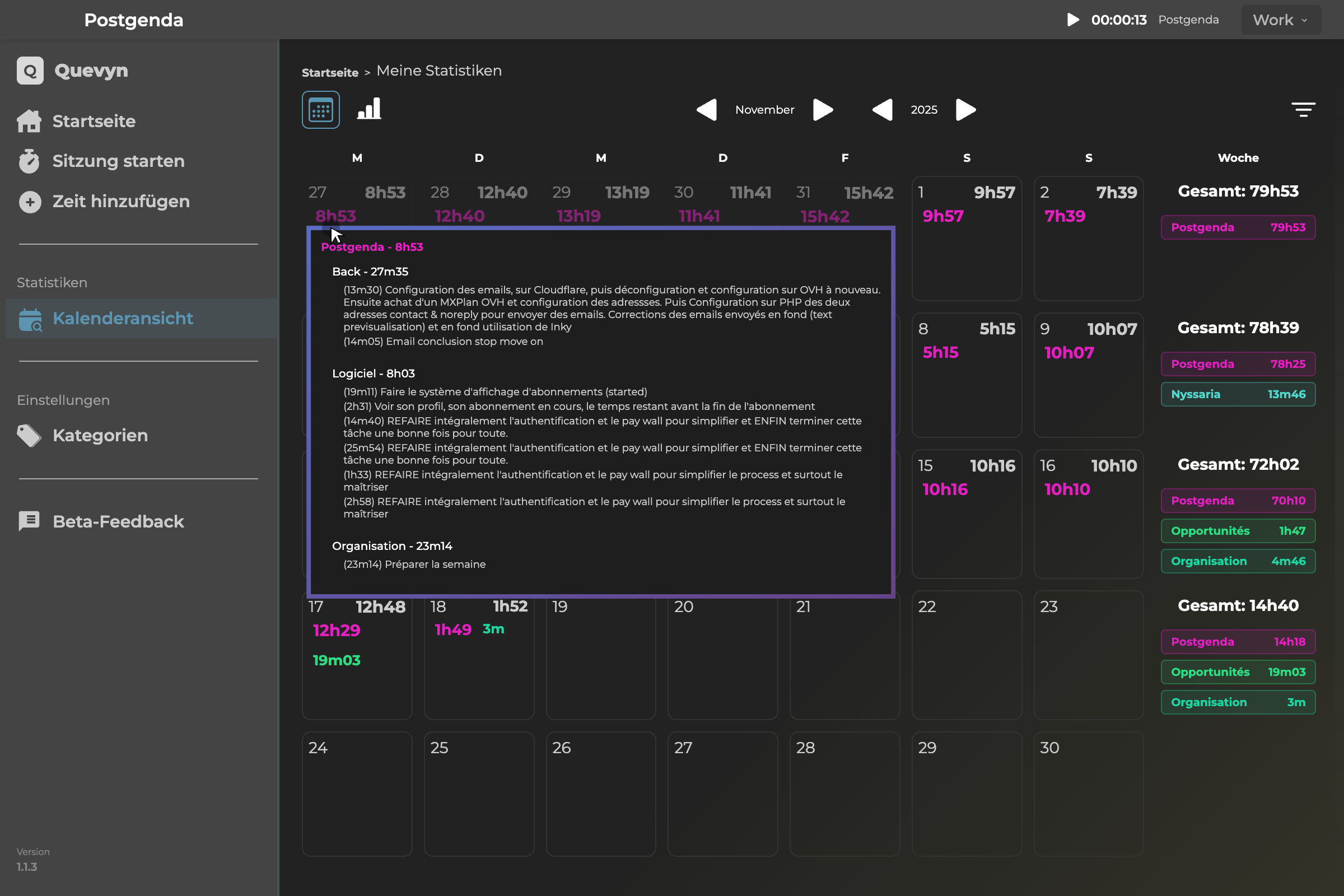 Kategoriedetails - Informationen beim Hovering
Filter
Unterkategorien mit einem Klick anzeigen und mit einem Klick löschen.
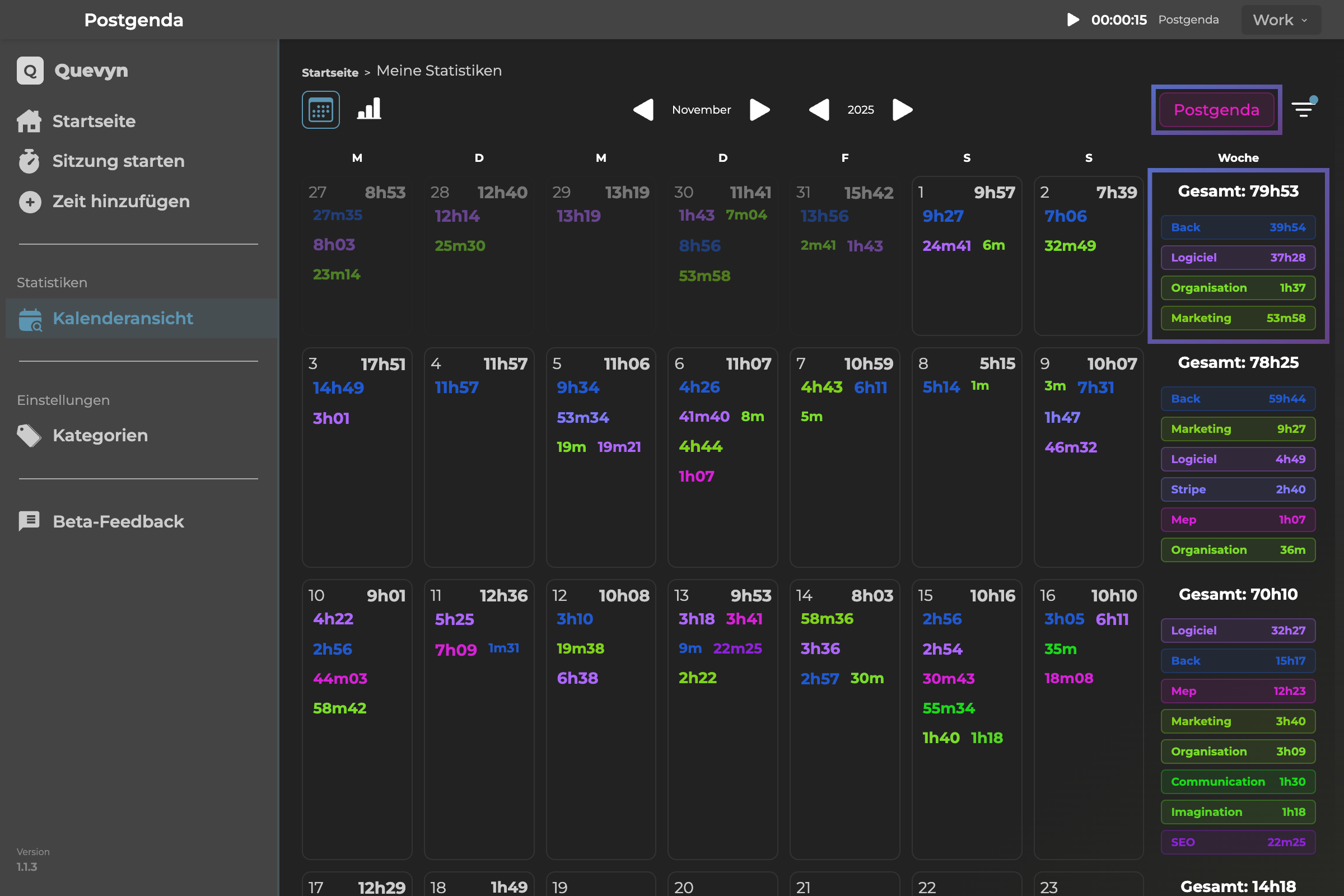 Filterung - Kategorien auswählen und abwählen
Kumulierte Gesamtwerte
Gesamtzeit pro Kategorie/Unterkategorie anzeigen.
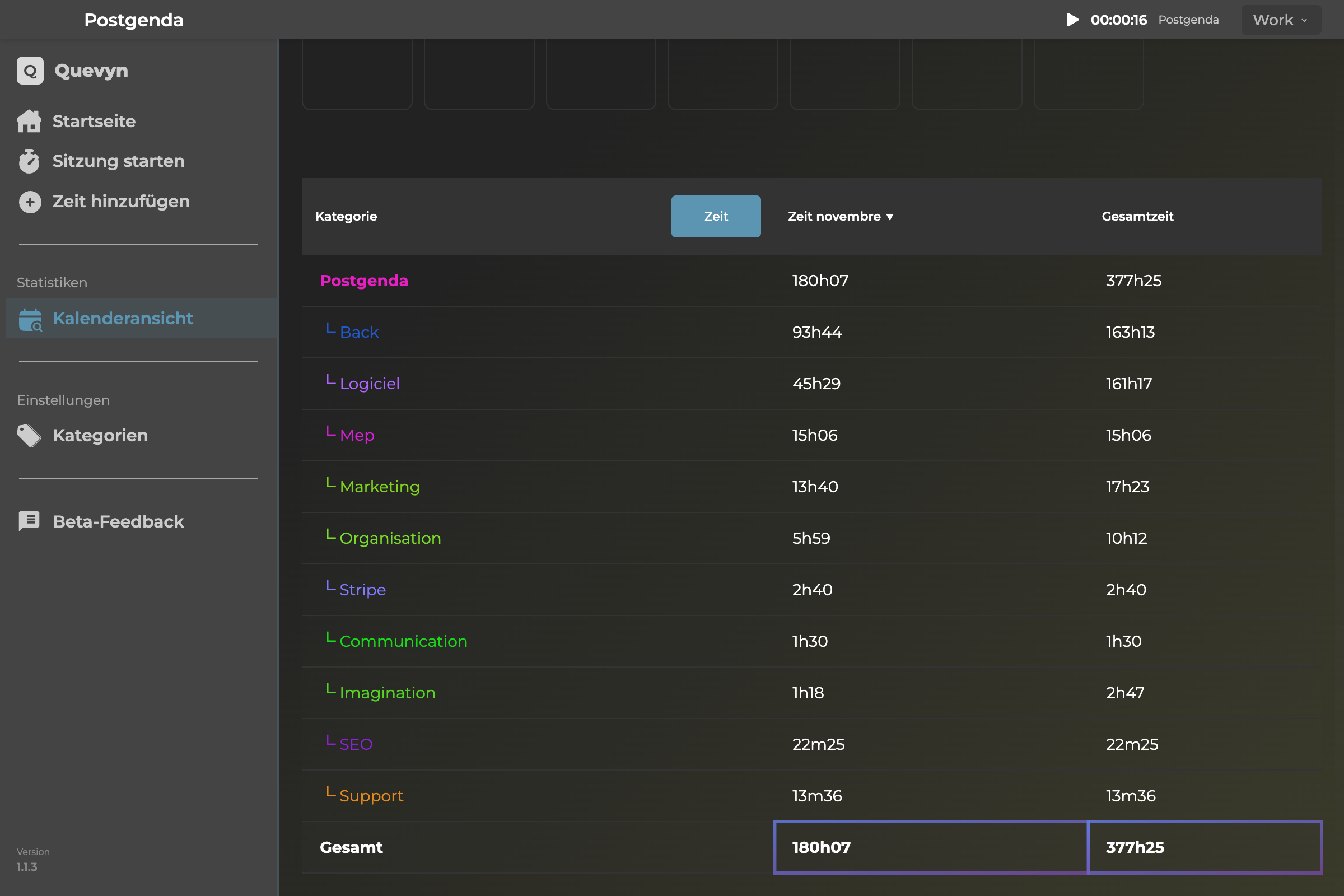 Tabellenansicht - Kumulierte Gesamtwerte pro Kategorie/Unterkategorie
Zeitdifferentiale
Auf dem Startbildschirm: Vergleich der gleichen Zeit (gestern, letzte Woche, letzter Monat).
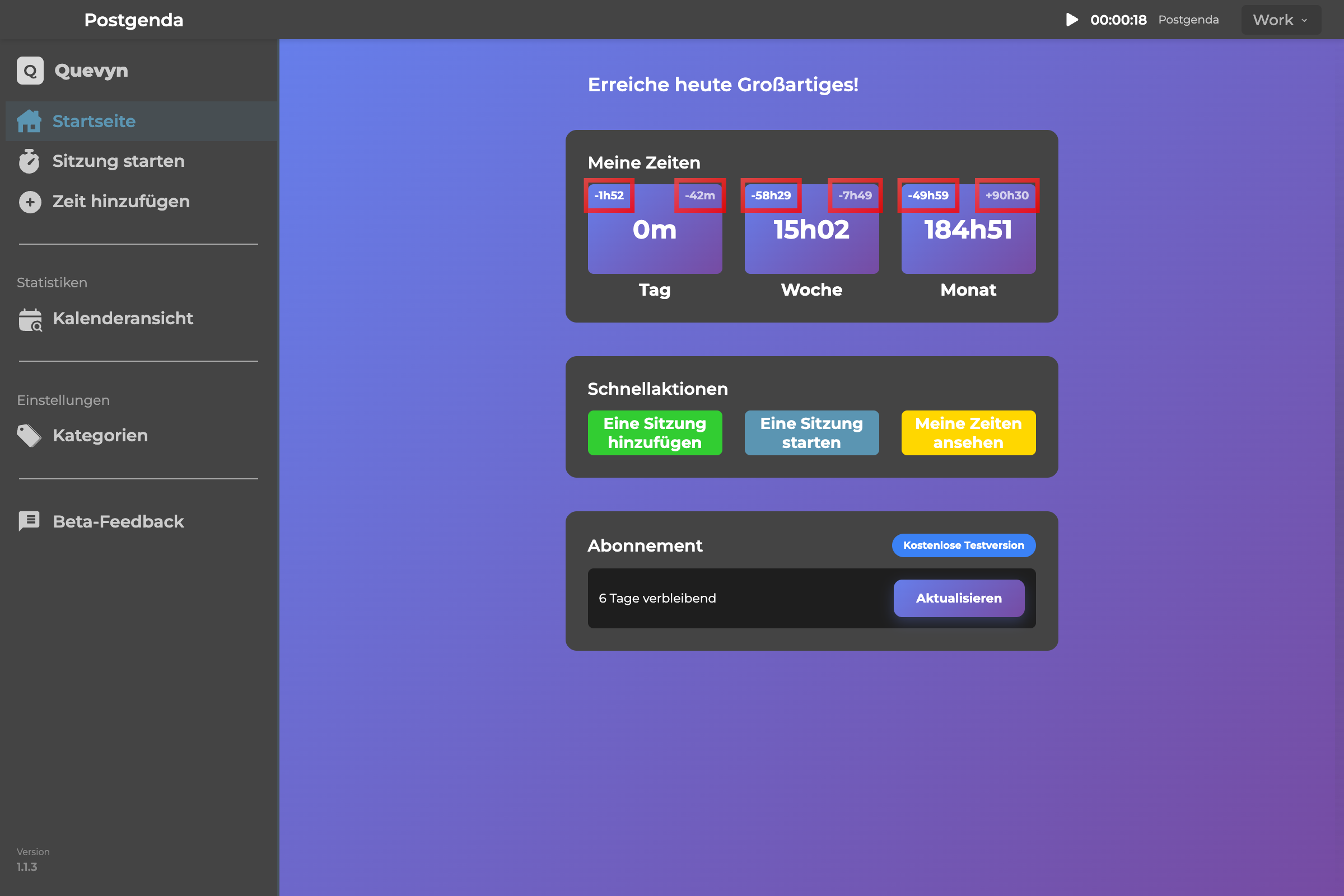 Zeitdifferentiale - Zeitraumvergleich
4. Kategorienverwaltung
Kategorien erstellen
Organisieren Sie Ihre Zeit in Kategorien, die Ihnen wichtig sind, sei es Arbeit, Persönliches, Gesundheit usw.
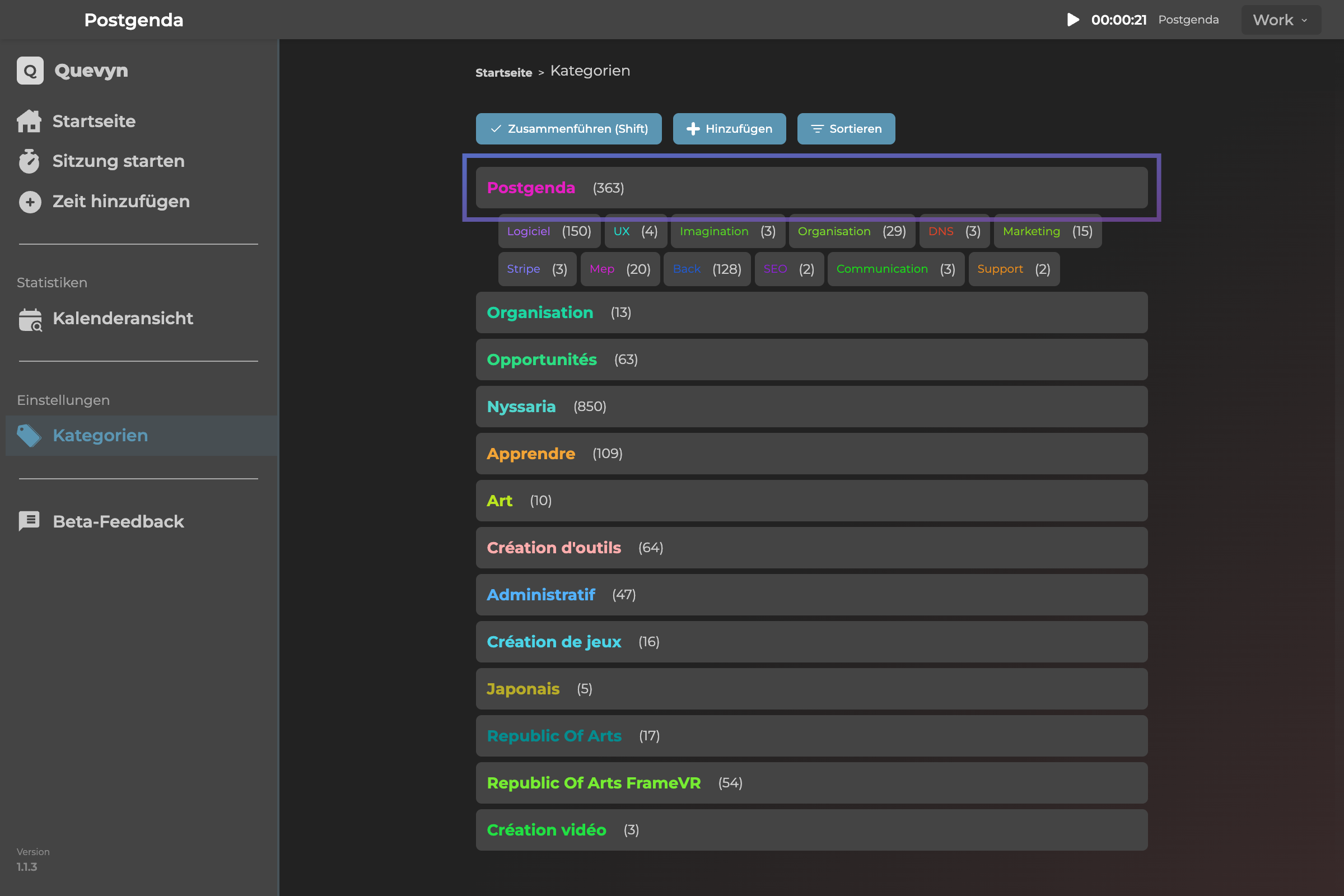 Kategorienverwaltung - Liste und Organisation
Unterkategorien erstellen
Teilen Sie jede Kategorie für mehr Details auf
Farben ändern
Personalisieren Sie das Design mit harmonischen Farben.
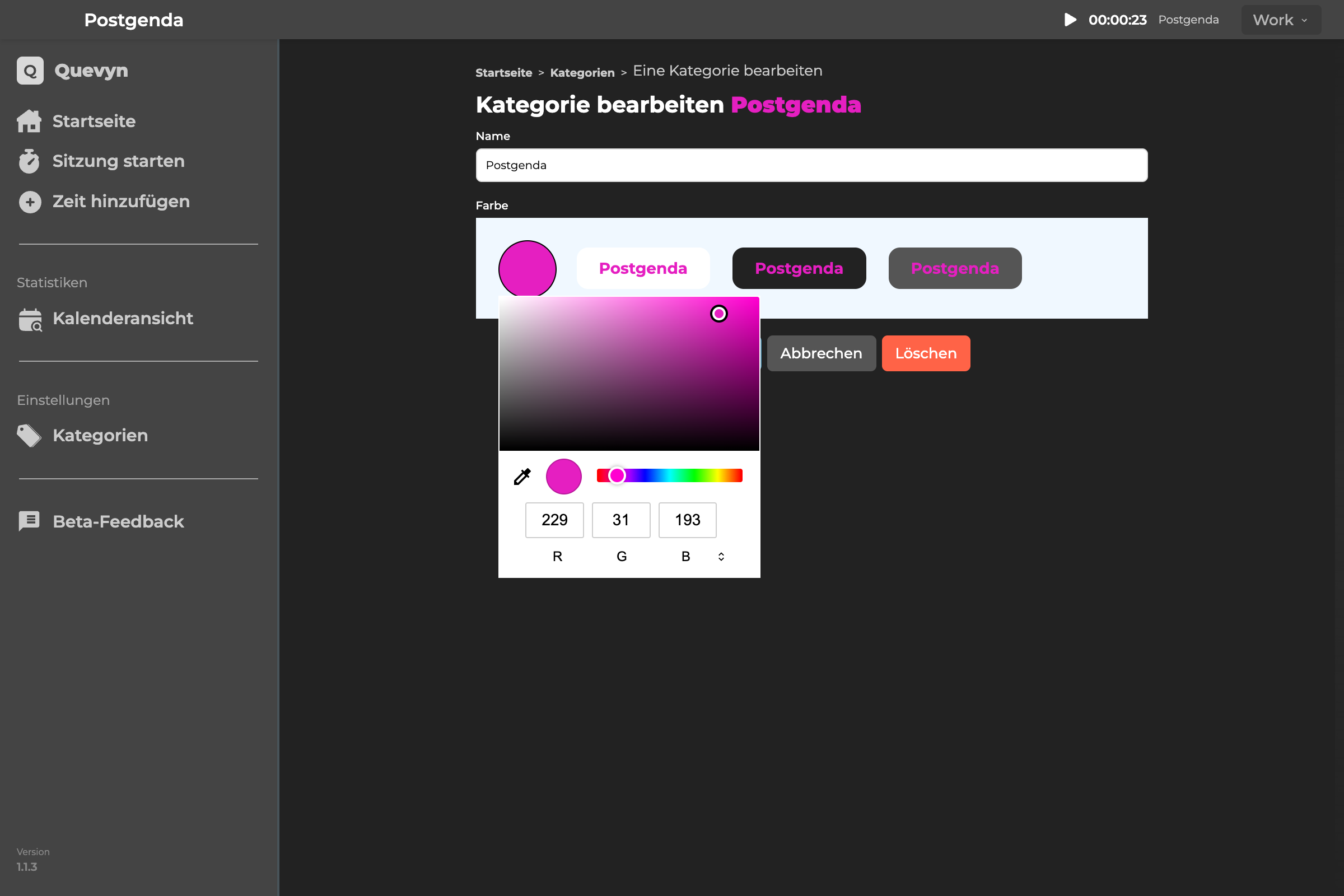 Anpassung - Kategoriefarbänderungen
Kategorien zusammenführen
Kombinieren Sie Kategorien, die gut zusammenpassen
Unterkategorien zusammenführen
Kombinieren Sie Unterkategorien, die letztendlich nicht mehr separat sinnvoll sind.
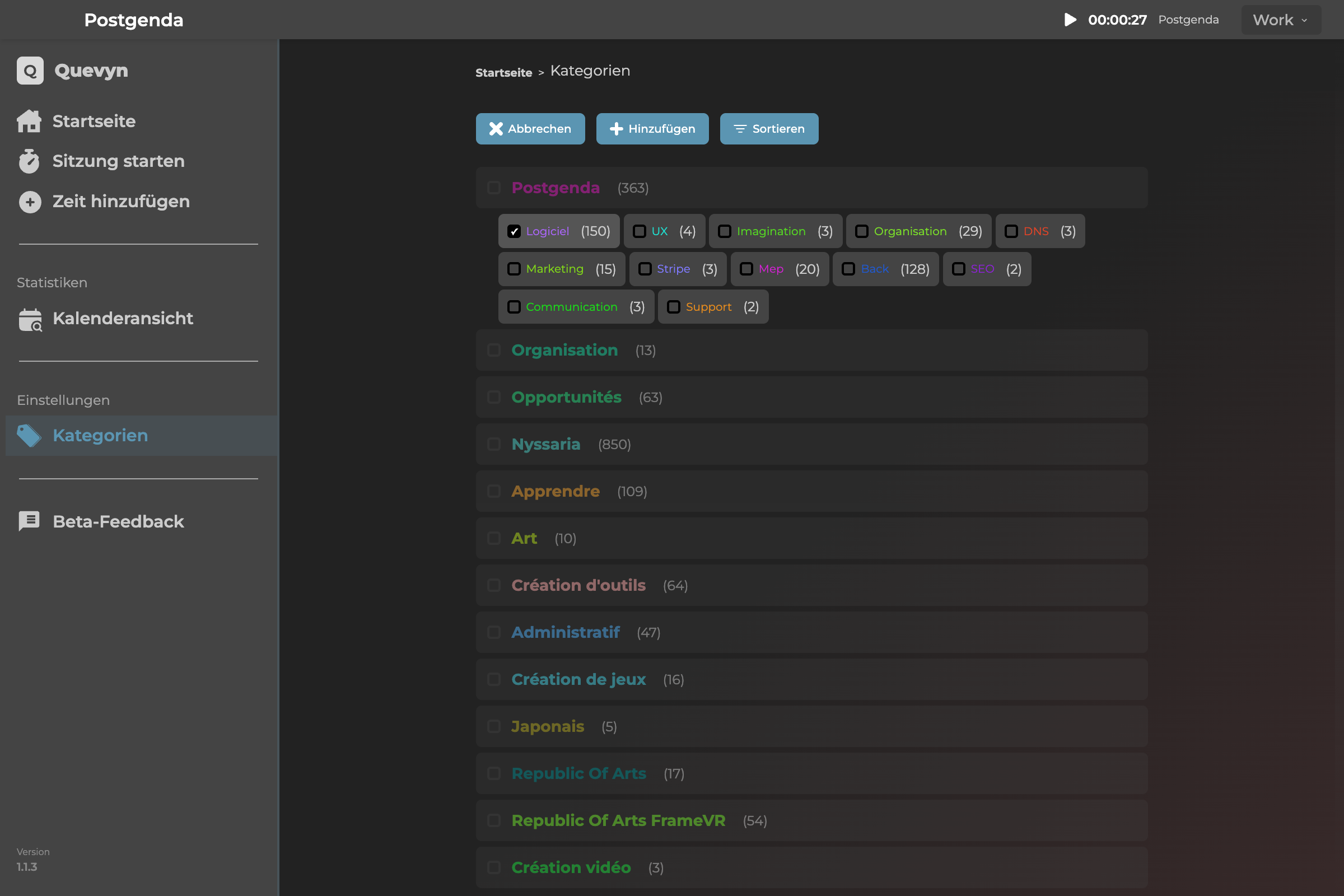 Zusammenführung - Kategorien- und Unterkategoriengruppierung
Drag and Drop
Verwandeln Sie Ihre Kategorien durch Ziehen in Unterkategorien und umgekehrt. Die Validierung erläutert die Risiken.
Sitzungsliste anzeigen
Mit der Nummer neben jedem Kategorie- oder Unterkategorienamen können Sie auf die Sitzungsliste klicken. Nützlich bei Fehlern zum Löschen einer Sitzung oder zum Ändern von Text. Falls Sie einfach die falsche Kategorie/Unterkategorie gewählt haben, erlaubt diese Version das nicht: Löschen und Zeit erneut hinzufügen.
5. Profil- und Kontoverwaltung
Profile erstellen
Trennen Sie Ihre Daten nach Kontext (Arbeit, Persönliches usw.) mit separaten Statistiken.
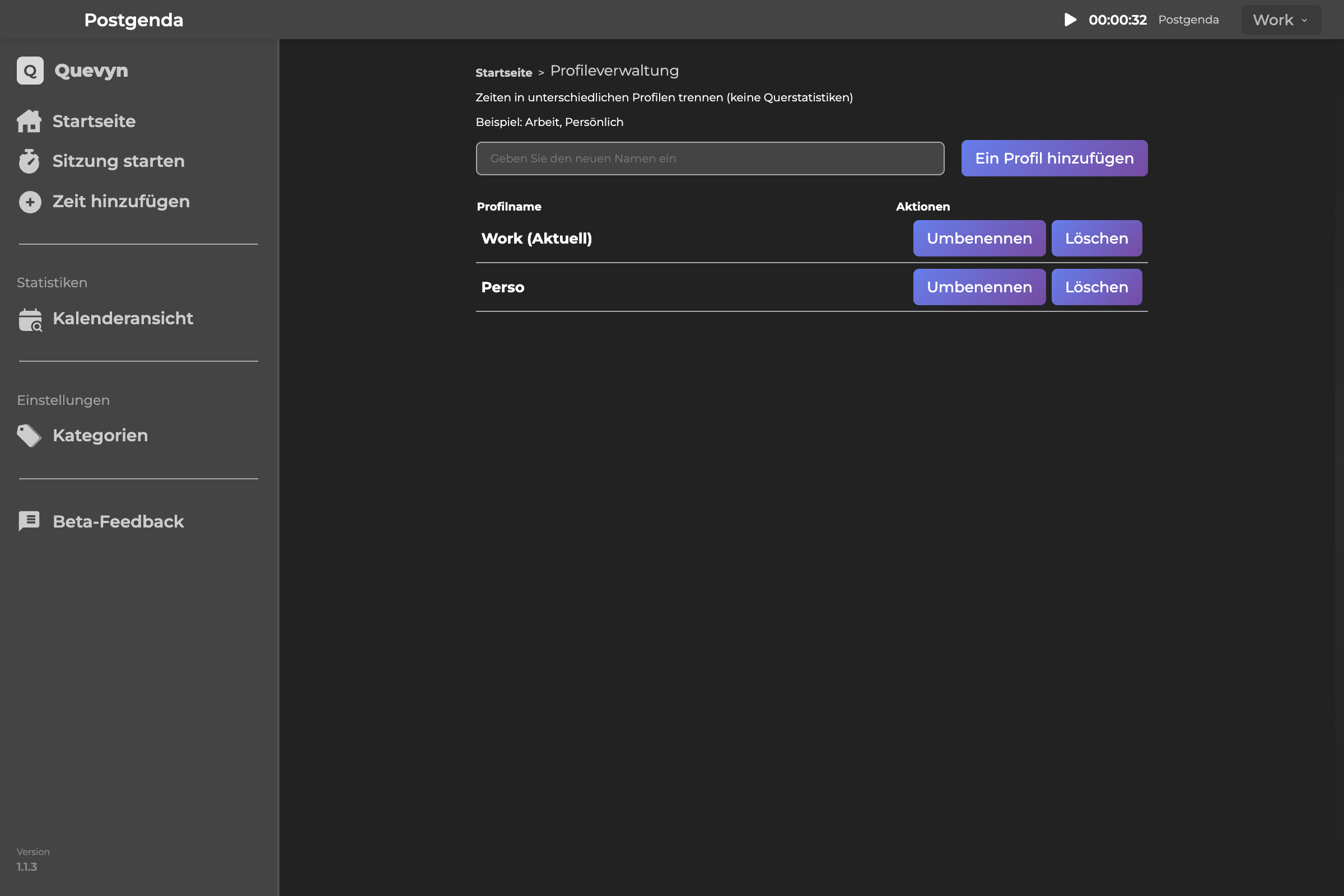 Profile - Erstellung und Verwaltung separater Kontexte
Standard: "Arbeit" und "Persönlich"
Zwei für Sie standardmäßig erstellte Profile
Datenunsicherheit
Jedes Profil hat seine eigenen Kategorien und Sitzungen
Zwischen Profilen wechseln
Wechseln Sie einfach zwischen Profilen in der Benutzeroberfläche.
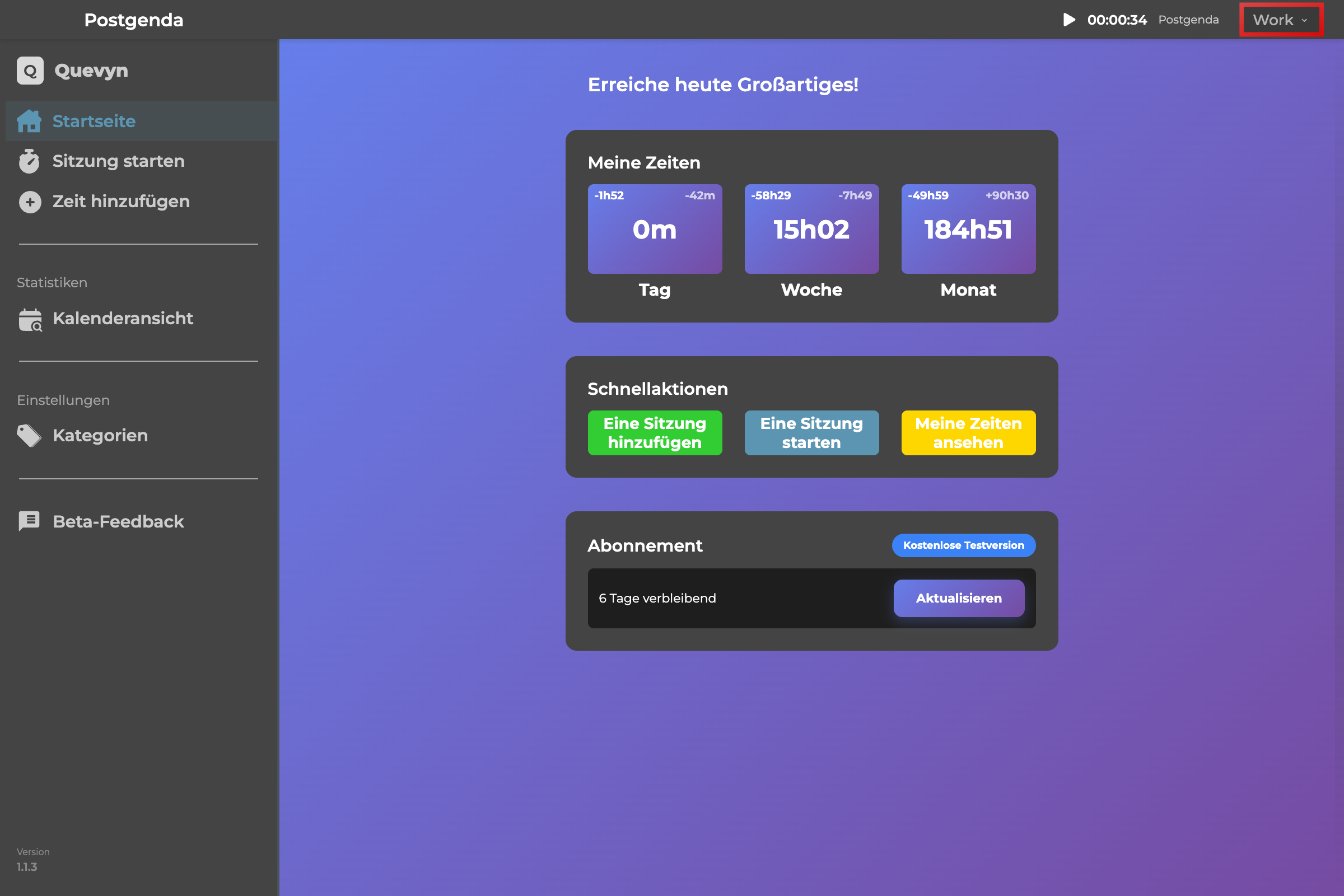 Profilwechsel - Schnellauswahlmenü
Konto
Rufen Sie Ihre Kontoinformationen unter "Mein Konto" auf, um beispielsweise Ihr Abonnement zu synchronisieren.
6. Einstellungen und Personalisierung
Automatische Erkennung
Die Systemsprache wird bei der ersten Inbetriebnahme erkannt.
Bildschirmeinstellungen
Konfigurieren Sie den Wochenstartag (Montag oder Sonntag)
Sprachauswahl
Sie können jederzeit zu Französisch, Englisch, Spanisch, Deutsch wechseln.
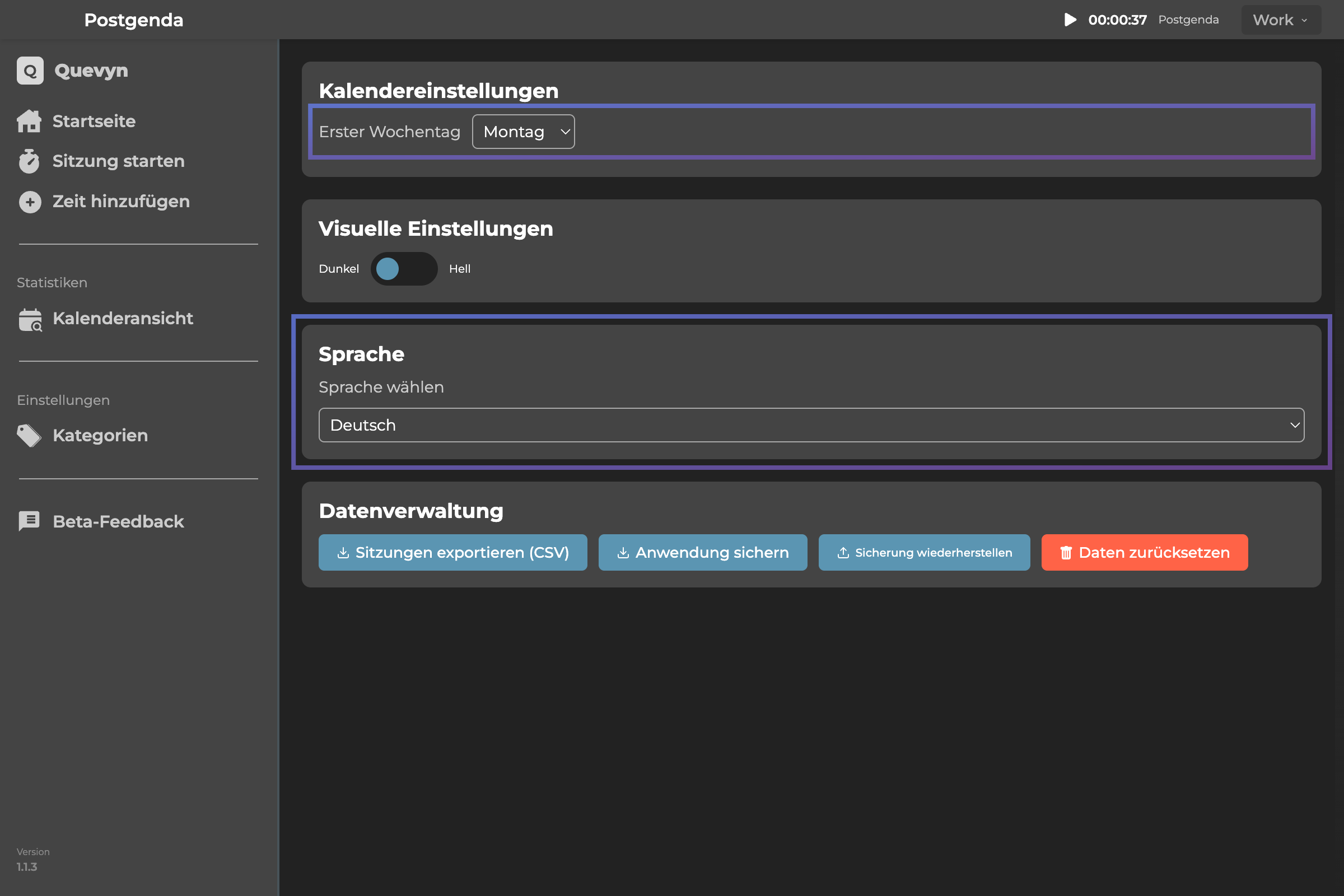 Einstellungen - Sprachen- und Anzeigeformatauswahl
7. Synchronisierung und Sicherheit
Automatische Sicherung
Ihre Daten werden verschlüsselt und LOKAL gesichert und nicht mit der Cloud synchronisiert. In einer zukünftigen Version haben Sie die Möglichkeit, nach Kategorie mit der Cloud zu synchronisieren oder Ihre Informationen auf Ihrem Gerät zu halten. Wir werden später Audits durchführen, um zu demonstrieren, dass Private privat ist.
Manuelle Sicherung
Laden Sie Ihre Daten über das Menü herunter, siehe Abschnitt 9.
Authentifizierung
Die Anmeldung ist erforderlich, um Ihre Kontoinformationen und den Zugriff zu synchronisieren.
8. Authentifizierung
Kontenerstellung
Einfache Registrierung mit E-Mail und Passwort oder über Google (und bald Apple)
Anmeldung
Greifen Sie von mehreren Geräten auf Ihr Konto zu (ohne Datensynchronisierung in dieser Version)
Abmeldung
Melden Sie sich sicher von Ihrem Konto ab
9. Benutzerdaten
Lokale Speicherung
Nichts, das Sie eingeben, wird in der Cloud gespeichert, alles bleibt auf Ihrem Computer. Seien Sie dann vorsichtig, im Falle eines Fehlers oder Löschung der Anwendung verlieren Sie alles, aber hier sind die verfügbaren Optionen für Sie:
CSV exportieren
Exportieren Sie Ihre Sitzungen in das CSV-Format. (Persönliche Nutzung)
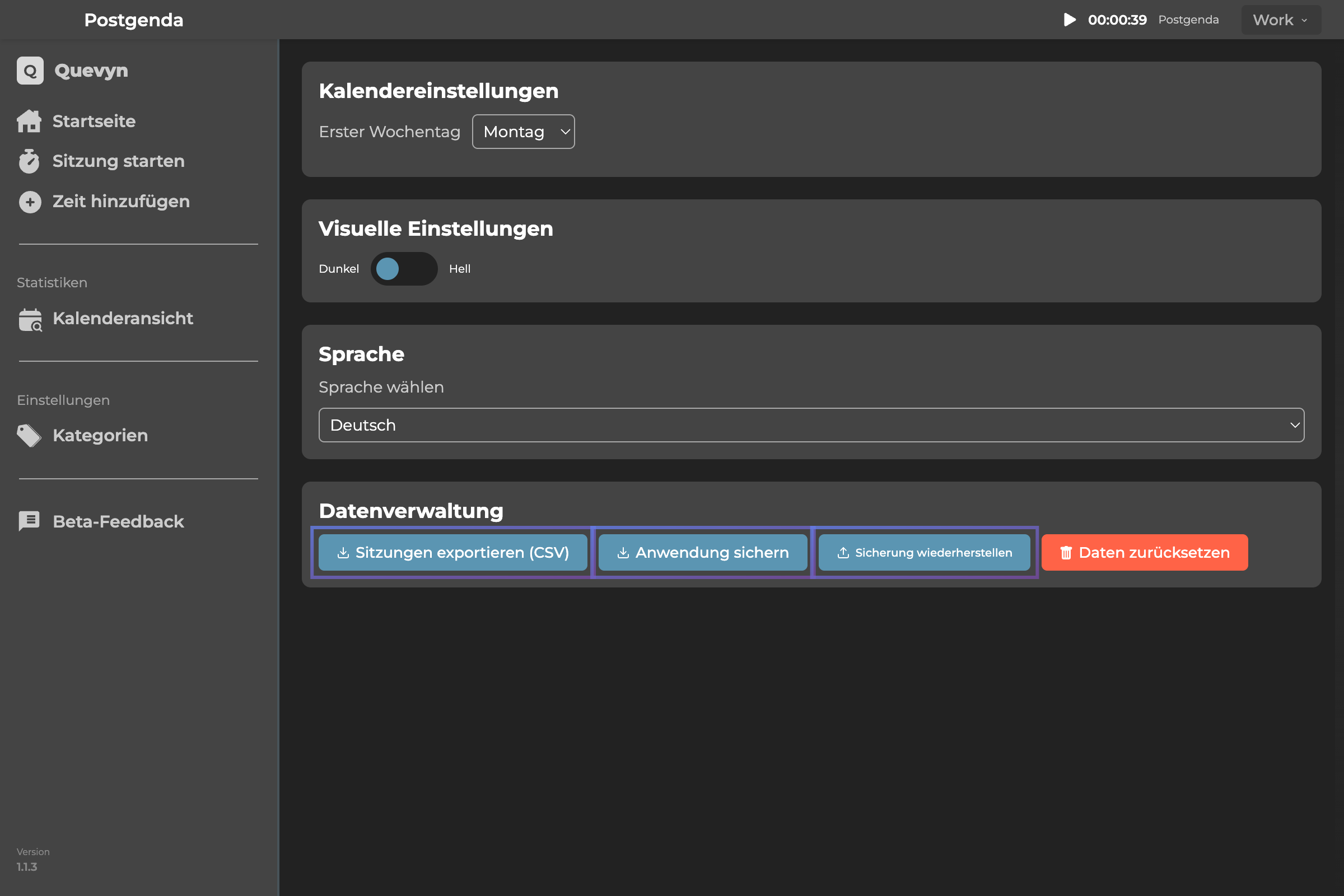 Datenexport - Download in CSV-Format
Empfohlene Sicherungen
Verwenden Sie das Menü, um Ihre Daten regelmäßig zu sichern (und speichern Sie sie dort, wo Sie möchten)
Sicherungswiederherstellung
Verwenden Sie das Menü, um Ihre gespeicherten Daten wiederherzustellen
Erfasste Daten
Anwendungsnutzungsstatistiken: Öffnung der Anwendung, Zeit auf jedem Bildschirm, stille Fehler und Abstürze.
Aktuelle Einschränkungen
- Kategorien werden nicht mit der Cloud synchronisiert, da es eine Option war, eine Anwendung mit privaten Daten zu erstellen, die nur lokal gespeichert werden. Auf Anfrage vieler werden Sie in einer zukünftigen Version jedoch die Option haben, ausgewählte Kategorien über mehrere Geräte zu synchronisieren. So können Sie Postgenda unterwegs oder beim Sport von Ihrem Telefon oder Ihrer Smartwatch aus verwenden.
- Der CSV-Import wird überarbeitet.
- Das anfängliche Onboarding und die In-App-Tutorials werden gerade implementiert.
- Windows: Die Stoppuhrliste hat ein Größenproblem (nicht minimal).
- Anwendungssegmentierung nach Verwendungstyp.
Shortcuts und Tipps
- Blaue Stoppuhr-Leiste: Kann verschoben, geschlossen oder vergrößert werden. Unter Windows: Platzieren Sie es über der Taskleiste. Auf dem Mac folgt es Ihnen auf allen Ihren Prozessen.
- Empfohlene Positionen: Oben rechts (Mac) oder In der Taskleiste (Windows)
- Farbspeicherung: Farben werden in Helligkeit und Sättigung harmonisiert
- Erstes Profil: Erstellen Sie von Anfang an Ihre eigene Kategoriestruktur
Unterstützung und Feedback
Bei Fragen, Fehlern oder Feedback: Verwenden Sie die Schaltfläche "Feedback" in den Einstellungen oder kontaktieren Sie [email protected]